반응형
안녕하세요! 6편에서는 5편에서 만든 Placid 템플릿에 데이터를 바인딩해 완성 이미지를 자동 생성하는 시나리오를 구성합니다. 핵심은 변수 매핑, 실패 대비(재시도·대체값), 속도/비용 관리예요. 이 과정을 끝내면 “헤드라인 → 이미지” 구간이 완전 자동으로 이어집니다.
오늘의 목표
- Make.com에서 Placid / Create an image 모듈 연결
- 텍스트·이미지 변수 정확 매핑 및 대체 로직 구현
- 타임아웃·429·5xx 등 실패 대응과 재시도 정책 적용
- 최종 이미지 URL 확보 및 다음 단계(7편, 인스타 업로드)로 전달
준비물
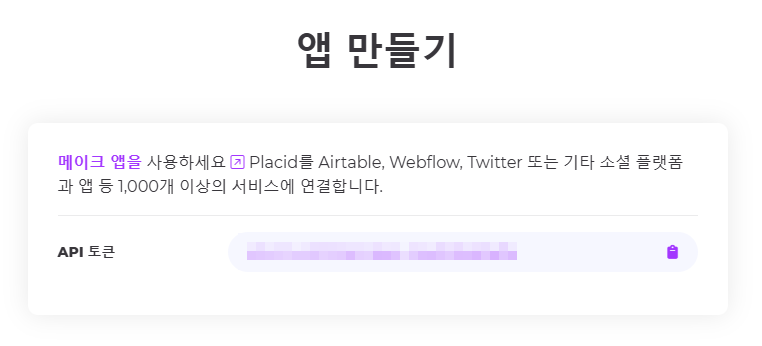
- Placid API 토큰(프로젝트 설정 화면에서 발급)
- Placid 템플릿 ID(5편에서 만든 정사각형 템플릿)
- 이전 단계 출력 값
- headline_line1, headline_line2(4편 결과)
- kicker(선택)
- background_url(선택, 없으면 기본 배경)
- brand_color, logo_url(선택)
전체 플로우 한눈에 보기
- 입력: 헤드라인 2줄, 선택형 키커, 배경 이미지 URL
- 처리: Placid Create an image로 템플릿 변수 바인딩 → 이미지 렌더
- 출력: 최종 이미지 URL(CDN 주소)
- 예외: 배경 실패·타임아웃·429/5xx → 대체 배경·지수적 백오프 재시도·실패 큐
Make.com 구성 — 단계별 따라 하기
1) Placid 모듈 추가 및 연결
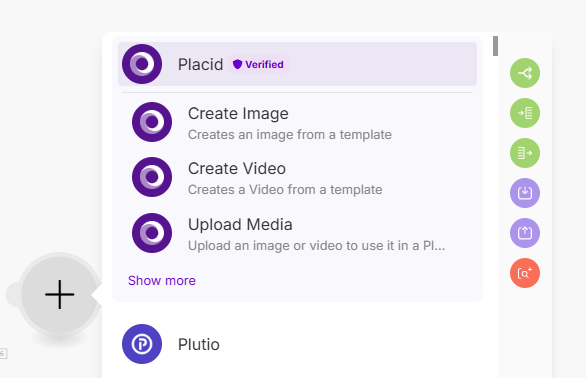
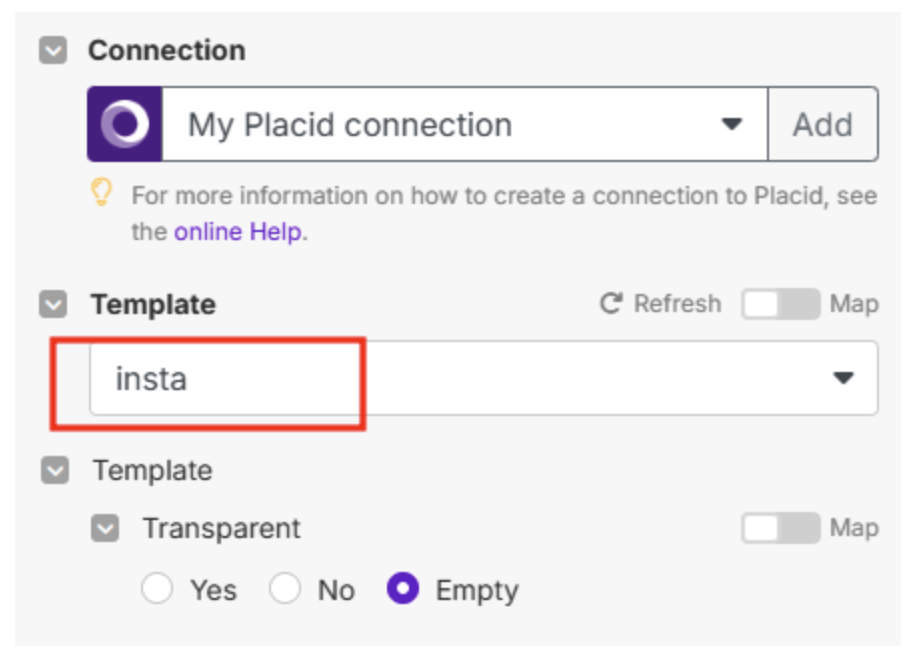
- 시나리오 편집 화면에서 + 클릭 → Placid 검색
- Create an image 선택
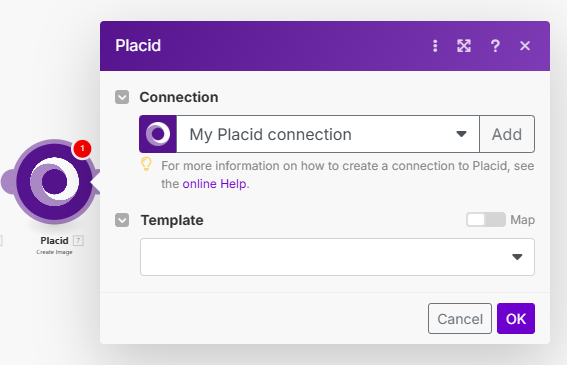
- Connection에서 Create a connection → Placid API 토큰 붙여넣기 → 저장
- Template 드롭다운에서 5편에서 만든 템플릿 선택
2) 변수 매핑(필수·선택)
- 텍스트 변수
- HeadlineLine1 ← {{headline_line1}}
- HeadlineLine2 ← {{headline_line2}}
- 선택 변수
- Kicker ← {{kicker}}(값 없으면 공백으로 전달 또는 필드 미전달)
- Background ← {{background_url}}
- BrandColor ← {{brand_color}}
- LogoUrl ← {{logo_url}}
- 권장 규칙
- 공란 전달 대신 필드 자체를 생략하면 템플릿 기본값을 사용합니다.
- 줄바꿈은 5편에서 이미 분리했으므로 두 레이어에 각각 바인딩하세요.
3) 대체값(Fallback) 설계
- 배경 이미지 실패 가능성에 대비
- background_url이 빈 값이거나 404면 브랜드 기본 배경으로 대체
- Make에서 Router를 사용해 조건 분기
- 분기 A: background_url 유효 → 그대로 전달
- 분기 B: background_url 무효 → Background에 기본 URL 바인딩
- 키커 미사용 처리
- kicker가 비면 Kicker 필드 미전달(템플릿 레이어 자동 숨김)
4) 타임아웃·재시도 정책
- Placid 모듈 Advanced settings
- Timeout: 45~60초 권장(고해상도 렌더링 대비)
- Max consecutive errors: 1~2회
- Retry: 1~2회, 간격은 지수적 백오프(예: 5s → 15s)
- HTTP 429/5xx가 빈번하다면
- 템플릿 복잡도 감소(그라디언트 높이/폰트 렌더링 부담 줄이기)
- 스케줄 간격 완화(5분 → 10~15분)
5) 출력 확인과 전달
- 실행 후 모듈 오른쪽 배지(숫자) 클릭 → Output 탭에서 image_url 확인
- 이 URL을 다음 단계(7편, Instagram Photo Post)의 Photo URL로 전달
- 관리·로그용으로 Google Sheet/DB에 post_id, headline, image_url, source, created_at 저장을 추천
예시 매핑(개념용 JSON)
실제 Make UI에서는 필드 바인딩으로 설정합니다. 이해를 돕기 위한 개념 예시예요.
{
  "template_id": "TEMPLATE_IG_SQ_V1",
  "variables": {
    "HeadlineLine1": "{{headline_line1}}",
    "HeadlineLine2": "{{headline_line2}}",
    "Kicker": "{{kicker}}",
    "Background": "{{background_url}}",
    "BrandColor": "#111827",
    "LogoUrl": "https://cdn.example.com/logo.svg"
  }
}
kicker나 background_url이 없으면 해당 키를 생략해 템플릿 기본값 사용
실패·엣지 케이스 대응
1) 배경 URL 404/403/타임아웃
- 즉시 대체 배경으로 변경 후 1회 재시도
- 그래도 실패 시 실패 큐에 저장하고 디스코드/이메일로 알림
2) 텍스트 오버플로(잘림)
- 4편에서 이미 20자 제한·말줄임 처리했는지 점검
- 영문 대문자 비율이 높을 때는 폰트 크기 −4~8px 자동 보정 분기를 추가(Placid 템플릿 변수 추가로 처리 가능)
3) 폰트 폴백 미적용
- 5편의 폰트 세팅 복기
- KR → EN → JP 순 폴백
- 폴백 시 폭이 늘어나면 텍스트 상자 폭/패딩 보정
4) Placid 서버 혼잡(429)
- 스케줄 간격 늘리기(15~30분)
- 배치 처리 시 시간을 분산(예: 매시 00, 10, 20, 30…)
다음 편(7편) 미리보기
- Instagram for Business 모듈로 사진 자동 업로드를 구성합니다.
- 계정 인증 흐름, 캡션/해시태그 바인딩, 예약 발행, 권한 만료 대응까지 정리합니다.
맺음말
이제 헤드라인 → 이미지가 완전히 자동화되었습니다. 실패 대비와 대체값만 잘 준비해두면, 24/7로 안정적으로 비주얼 콘텐츠를 생산할 수 있어요. 다음 편에서 업로드 자동화까지 연결해 “수집→전처리→생성→게시”의 전 과정을 완성해 보겠습니다.
Make 활용 인스타그램 AI 자동화 4편 : 헤드라인 생성
안녕하세요! 4편에서는 3편에서 만든 캡션 요지를 두 줄 헤드라인으로 압축해 Placid 템플릿에 바로 넣을 수 있는 형태로 만드는 과정을 다룹니다. 핵심은 가독성·일관성·안전폭(세이프존)입니다
codelenz.tistory.com
Make 활용 인스타그램 AI 자동화 5편 : Placid 템플릿
안녕하세요! 5편에서는 Placid로 브랜드 일관성이 유지되는 정사각형 템플릿을 만드는 과정을 정리합니다. 이후 6편에서 Make.com에서 이 템플릿에 값을 바인딩해 완성 이미지를 자동 생성하게 됩니
codelenz.tistory.com
반응형