도메인을 구매했다고 해서 바로 사용할 수 있는 것은 아닙니다.
도메인이 실제로 웹사이트에 연결되려면 DNS 설정이 완료되어야 합니다.
이번 포스팅에서는 가비아(Gabia)에서 구매한 도메인을
홈페이지나 블로그에 연결하기 위한 DNS 설정 방법을 단계별로 알려드리겠습니다.

🔍 1️⃣ 구매 도메인 확인
- 가비아 홈페이지에 접속합니다.
- 로그인 후 상단의 ‘My가비아’ 메뉴로 이동합니다.
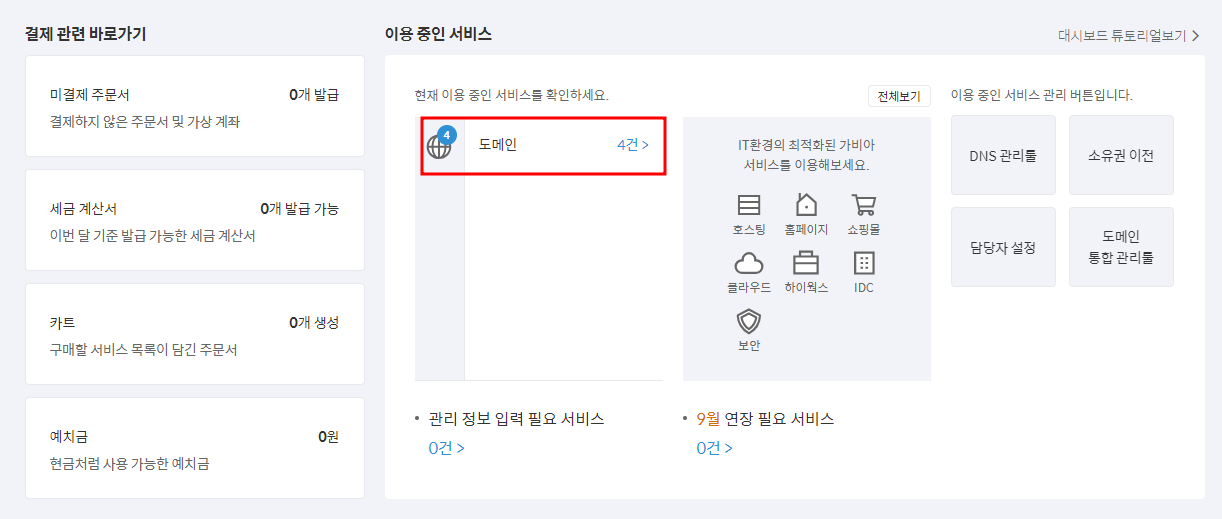
- ‘이용 중인 서비스’ 항목에서 ‘도메인’을 클릭합니다.
- 현재 구매한 도메인 목록을 확인할 수 있습니다.
👉 도메인이 여러 개라면, 연결하고자 하는 도메인을 선택하세요.
⚙️ 2️⃣ DNS 관리 설정
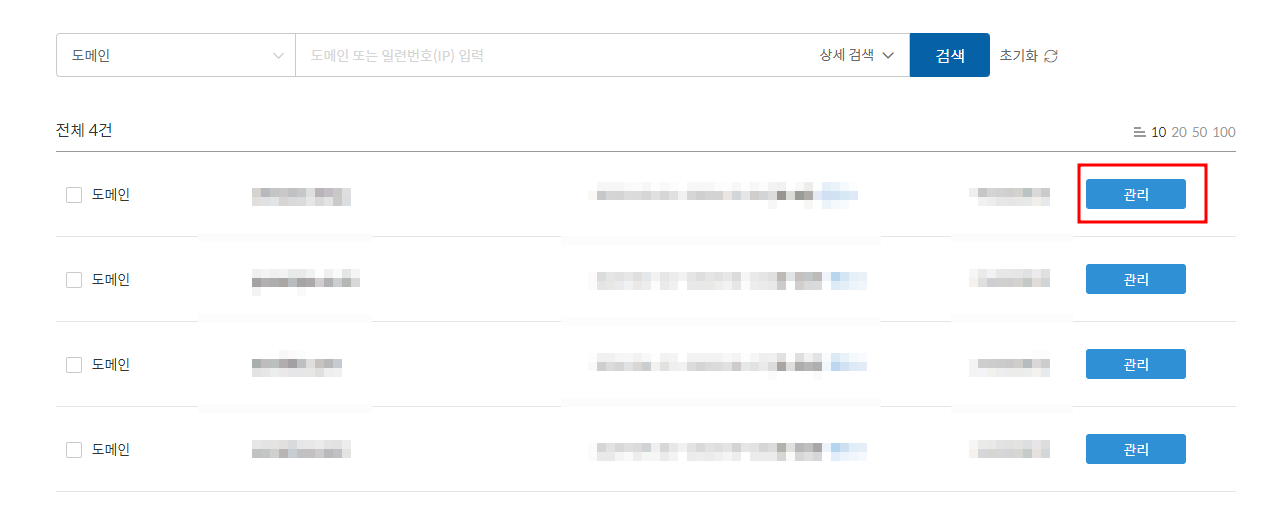
- 적용할 도메인 오른쪽에 있는 ‘관리’ 버튼을 클릭합니다.
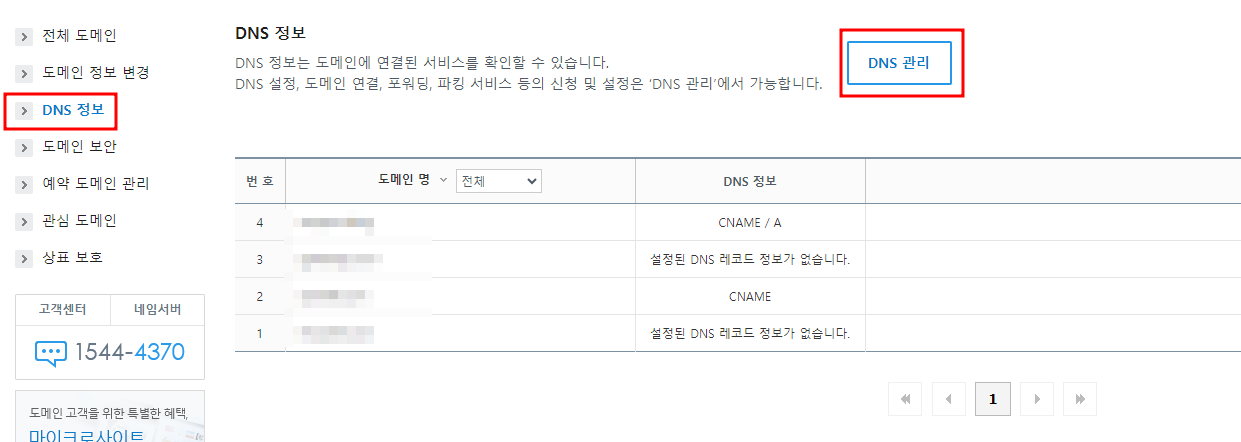
- 메뉴 중에서 ‘DNS 정보’ → ‘DNS 관리’를 선택합니다.
- 구매한 도메인 목록이 표시되면, 설정할 도메인 옆의 ‘설정’ 버튼을 누릅니다.
이제 해당 도메인의 세부 DNS 레코드를 직접 입력할 수 있는 화면으로 이동합니다.
🧾 3️⃣ 레코드 설정
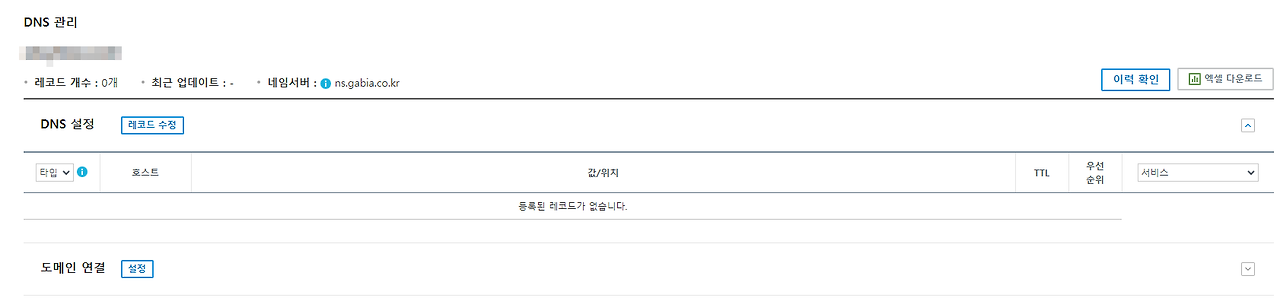
- 설정 화면에 들어가면 아직 값이 없는 빈 상태의 레코드 목록이 보입니다.
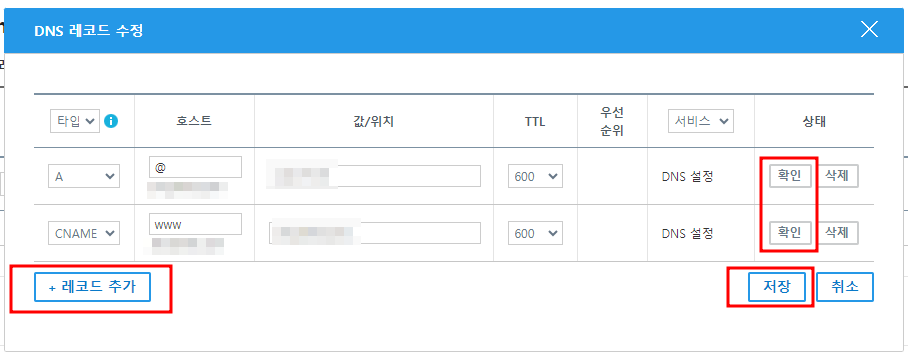
- 상단의 ‘레코드 수정’ 버튼을 클릭합니다.
- 아래 두 가지 레코드를 순서대로 입력합니다.

<첫 번째 레코드>
- 타입(Type): A
- 호스트(Host): @
- 값/위치(Value): 홈페이지의 고정 IP 주소 입력
- TTL: 600 (기본값)
<두 번째 레코드>
- 타입(Type): CNAME
- 호스트(Host): www
- 값/위치(Value): 구매한 도메인명 입력 (마지막에 .을 포함해야 함)
입력이 완료되면 ‘저장’ 버튼을 클릭합니다.
이제 IP 주소 대신 도메인 이름으로 홈페이지에 접속할 수 있습니다.
💡 참고: DNS 주요 구성요소 이해하기
DNS 설정 화면에서 자주 보이는 용어들을 간단히 정리해보겠습니다.
이 부분을 이해하면 도메인과 서버를 연결하는 원리를 쉽게 파악할 수 있습니다.
<타입(Type)>
DNS 레코드의 종류를 의미하며, 도메인이 서버와 연결되는 방식을 결정합니다.
- A 레코드: IPv4 주소에 연결
- AAAA 레코드: IPv6 주소에 연결
- CNAME 레코드: 별칭(Alias) 설정
- MX 레코드: 이메일 서버 주소 설정
- TXT 레코드: 인증 및 메일 보안 관련 정보 저장
- NS 레코드: 네임 서버 지정
<호스트(Host)>
레코드가 적용될 하위 도메인을 지정합니다.
- @ : 루트 도메인 (예: example.com 전체에 적용)
- www, mail 등: 특정 하위 도메인에만 적용
-
- : 모든 하위 도메인에 동일하게 적용
<값/위치(Value / Pointing)>
해당 레코드가 참조하는 대상 서버 주소를 의미합니다.
- A, AAAA 레코드: IP 주소 입력
- CNAME: 연결할 도메인명 입력
- MX: 메일 서버 주소 입력
- TXT: 인증용 문자열 정보 입력
<TTL(Time to Live)>
DNS 레코드의 수명(갱신 주기)을 초 단위로 설정합니다.
- 짧은 TTL (예: 300초): 서버 이전 등 자주 변경 시 적합
- 긴 TTL (예: 86400초, 하루): 안정적인 도메인 운영 시 적합
💬 맺음말
DNS 설정은 처음에는 다소 낯설지만, 한 번만 익혀두면 매우 간단한 과정입니다.
도메인과 서버를 올바르게 연결해야만 방문자들이 IP 대신 도메인 주소로 웹사이트에 접근할 수 있습니다.
가비아에서는 대부분의 DNS 기능을 웹 화면에서 클릭 몇 번으로 쉽게 설정할 수 있으니,
이번 기회에 직접 한 번 시도해보세요.
나만의 도메인으로 접속 가능한 홈페이지를 완성하는 순간, 진짜 웹사이트 운영자의 시작입니다. 🌿
가비아(Gabia) 홈페이지 도메인 구매 방법
웹사이트 운영에 있어 도메인은 필수적인 요소입니다. 이번 포스팅에서는 국내 대표 도메인 등록 업체인 가비아(Gabia)를 통해 도메인을 구매하는 방법을 단계별로 알려드리겠습니다.🌐 도메인
codelenz.tistory.com
'Wordpress' 카테고리의 다른 글
| 디스코드(Discord) 웹훅(Webhook) 자동 알림봇 얻는 방법 (0) | 2025.10.05 |
|---|---|
| 홈페이지 호스팅 AWS 라이트세일 vs 클라우드웨이즈 비교 분석 (0) | 2025.10.05 |
| 가비아(Gabia) 홈페이지 도메인 구매 방법 (0) | 2025.10.05 |
| 국내 개인 블로그 플랫폼 4종 비교 및 추천 (0) | 2025.10.05 |
| 워드프레스 제작 비용 : 직접 만들기 vs 외주 맡기기 (0) | 2025.10.05 |


