반응형
오늘은 디스코드(Discord)에서 웹훅(Webhook) URL을 얻는 방법을 처음 접하시는 분들도 이해하기 쉽게 설명드리겠습니다.
웹훅은 특정 이벤트가 발생했을 때 자동으로 메시지를 전송해주는 기능으로, 트레이딩 봇의 거래 알림, 서버 상태 알림, 자동 공지 등 다양한 자동화에 활용할 수 있습니다.

🤖 디스코드 자동 알림봇 만들기
웹훅을 사용하기 위해서는 먼저 디스코드 서버와 채널을 설정해야 합니다.
아래 단계를 순서대로 따라가 보세요.
1️⃣ 디스코드 서버 접속
- 웹훅을 만들고 싶은 디스코드 서버에 접속합니다.
- 웹훅을 생성하려면 서버 관리자 권한이 필요합니다.
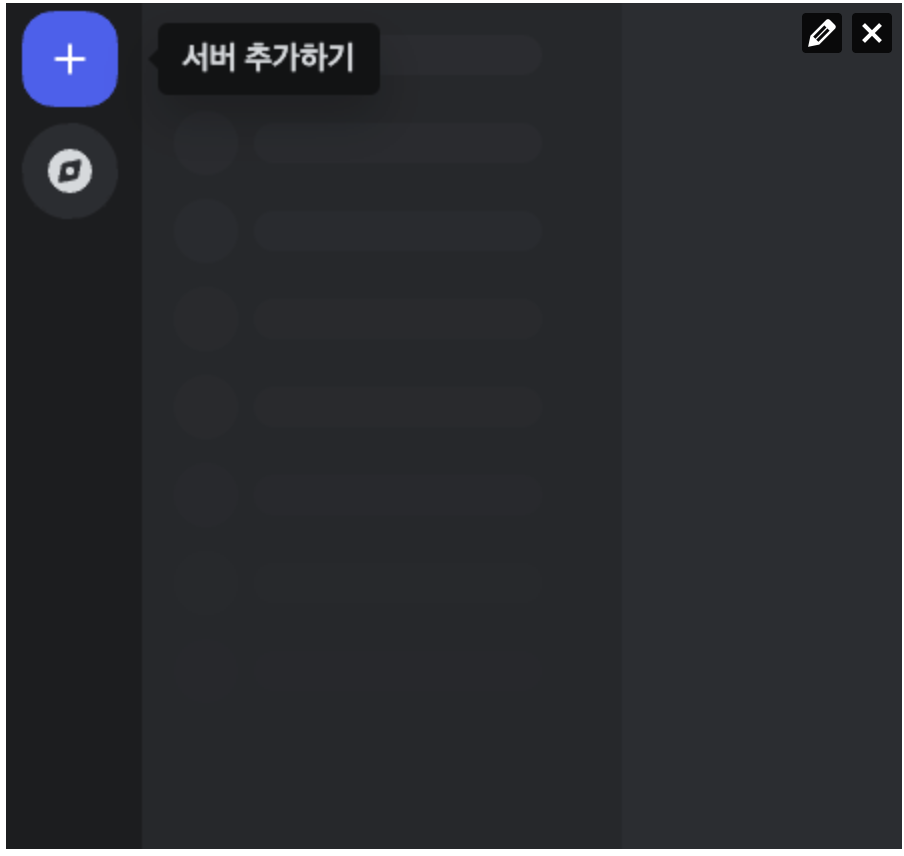
- 아직 서버가 없다면 새로 만들어주세요.
- “나와 친구들을 위한 서버” 옵션을 선택하면 비공개 서버를 쉽게 생성할 수 있습니다.

2️⃣ 서버 설정 열기
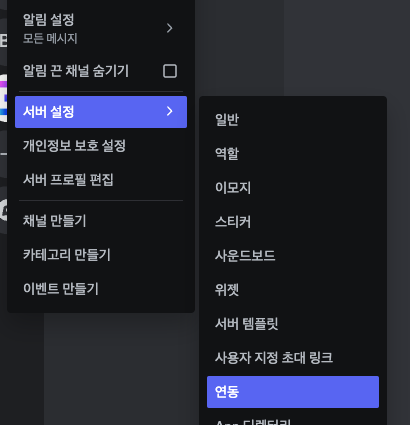
- 왼쪽 사이드바에 있는 서버 아이콘을 우클릭합니다.
- 나타나는 메뉴에서 ‘서버 설정(Server Settings)’ → ‘연동(Integrations)’을 클릭합니다.
3️⃣ 새 웹훅 만들기
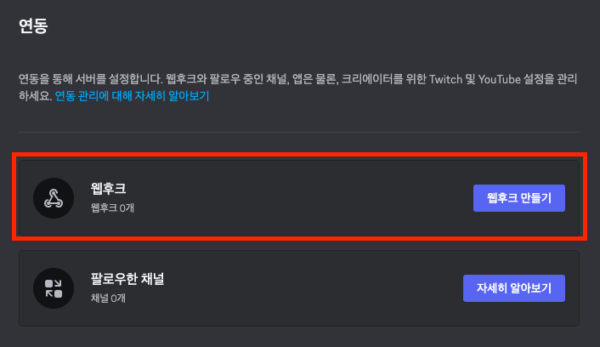
- ‘웹훅(Webhooks)’ 항목으로 이동합니다.
- ‘웹훅 만들기(Create Webhook)’ 버튼을 클릭합니다.
- 웹훅의 이름을 자유롭게 입력합니다. (예: 트레이딩봇 알림)
- 메시지가 전송될 채널을 선택합니다. (예: #알림채널)
5️⃣ 복사한 URL 활용하기
복사한 웹훅 URL은 트레이딩 봇, 서버 모니터링 툴, 자동화 프로그램 등
원하는 서비스에 붙여넣어 사용할 수 있습니다.
DISCORD_WEBHOOK_URL="https://discord.com/api/webhooks/XXXX/XXXX"이 코드를 봇의 설정 파일에 넣으면
자동으로 디스코드 채널에 거래 결과나 오류 메시지를 전송할 수 있습니다.

💬 맺음말
지금까지 디스코드 웹훅 URL을 생성하고 활용하는 방법을 알아보았습니다.
처음에는 생소할 수 있지만, 몇 번만 설정해 보면 누구나 쉽게 사용할 수 있습니다.
특히 자동화나 봇을 활용하는 분이라면 웹훅은 반드시 알아두어야 하는 기능입니다.
한 번만 설정해두면, 디스코드가 실시간 알림 허브처럼 변신할 거예요. 🚀
반응형
'Wordpress' 카테고리의 다른 글
| 🌐 AWS 라이트세일로 만드는 나만의 워드프레스 홈페이지 1편 (0) | 2025.10.12 |
|---|---|
| 워드프레스 이메일 안올 때 해결하기 : WP Mail SMTP 플러그인 (0) | 2025.10.12 |
| 홈페이지 호스팅 AWS 라이트세일 vs 클라우드웨이즈 비교 분석 (0) | 2025.10.05 |
| 가비아 홈페이지 도메인, DNS 설정 방법 (0) | 2025.10.05 |
| 가비아(Gabia) 홈페이지 도메인 구매 방법 (0) | 2025.10.05 |


