이전 단계까지 우리는 본문과 제목 자동 생성, 제목 기반 썸네일 자동 생성, 이미지 자동 업로드 방법을 알아보았습니다.
이제 최종 단계에서는 ChatGPT가 생성한 본문(마크다운 형식)을 HTML로 변환하고,
워드프레스의 Create a Post 모듈을 통해 자동 발행(Post Publish) 하는 과정을 진행해보겠습니다.

🧩 전체 흐름 정리
- ChatGPT 본문(마크다운 형식) → HTML로 변환
- DALL·E 3로 생성된 이미지 ID → 워드프레스 대표 이미지로 연결
- 제목 + HTML 본문 + 이미지 → Create a Post 모듈로 업로드
- 게시 상태 설정 (Publish / Pending / Scheduled)
1️⃣ Markdown → HTML 변환
ChatGPT가 생성하는 글은 일반적으로 마크다운(markdown) 구조로 되어 있습니다.
워드프레스는 HTML 태그를 기반으로 글 구조를 인식하기 때문에,
먼저 마크다운을 HTML로 변환하는 단계를 추가합니다.
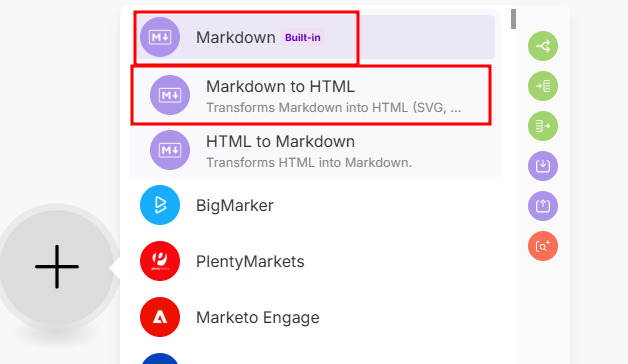
- ChatGPT 본문 생성 모듈 오른쪽 + 버튼 클릭
- 검색창에 “Markdown” 입력
- “Markdown to HTML” 모듈 선택
- “Source” 항목에 ChatGPT 본문 생성 결과를 선택
- “OK” 클릭 후 저장
💡 이 변환 과정을 거치면 H2, H3, 목록, 링크 구조가 워드프레스에서 그대로 반영됩니다.

2️⃣ 워드프레스 Post 생성 모듈 추가
이제 변환된 HTML을 워드프레스에 업로드하는 모듈을 추가합니다.
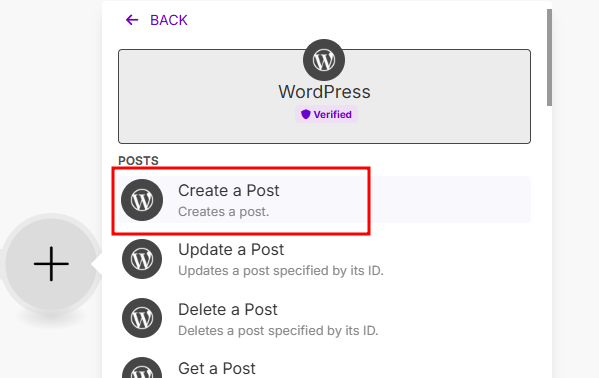
- Markdown → HTML 모듈 오른쪽의 + 버튼 클릭
- “WordPress” 검색
- 모듈 중 “Create a Post” 선택
- Connection에서 이전에 연결한 워드프레스 API 선택
3️⃣ Post 필드 매핑
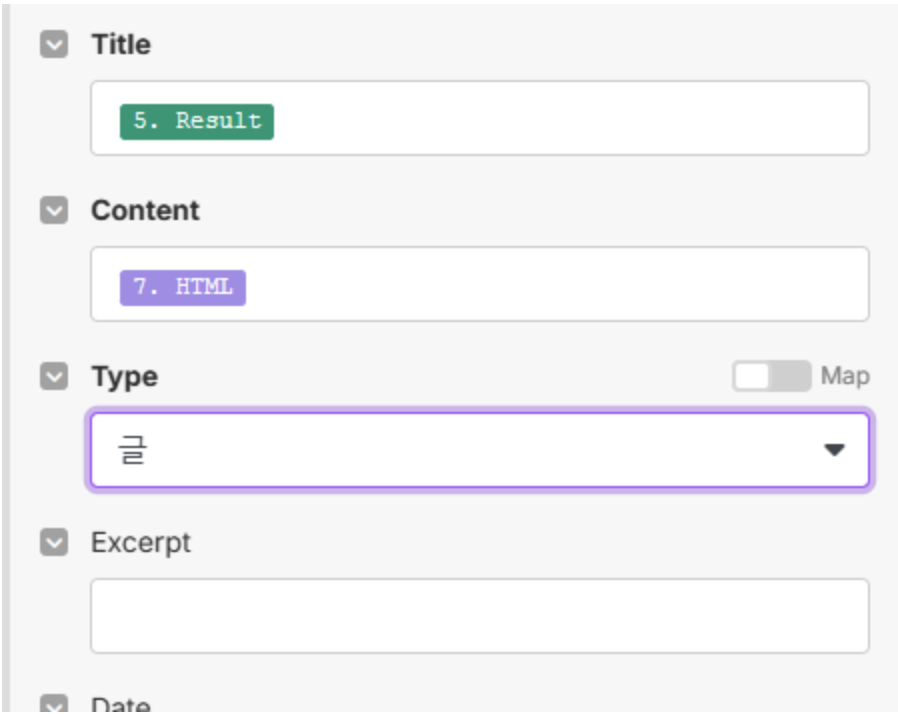
이제 워드프레스에 업로드할 각 항목을 연결합니다.
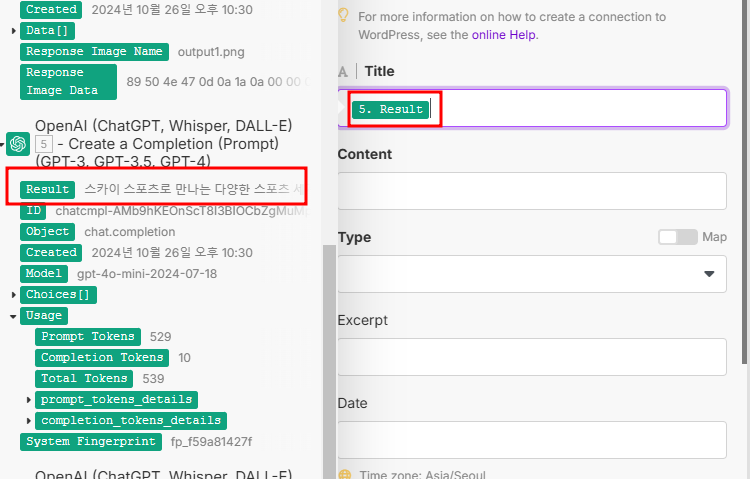
- Title (제목)
→ ChatGPT 제목 생성 모듈의 결과값 선택
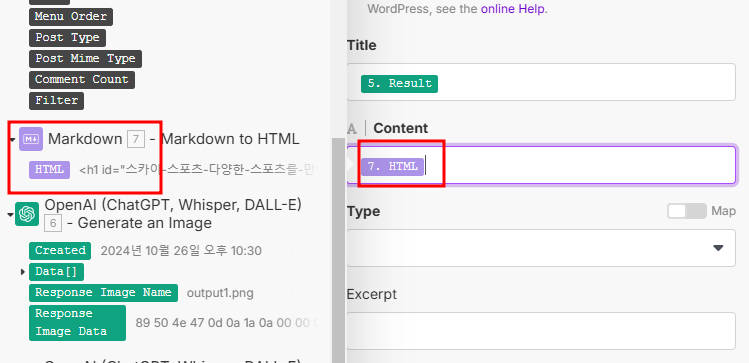
→ {{제목 생성 모듈 → Choices → Message → Content}} - Content (본문)
→ Markdown → HTML 모듈의 변환 결과 선택
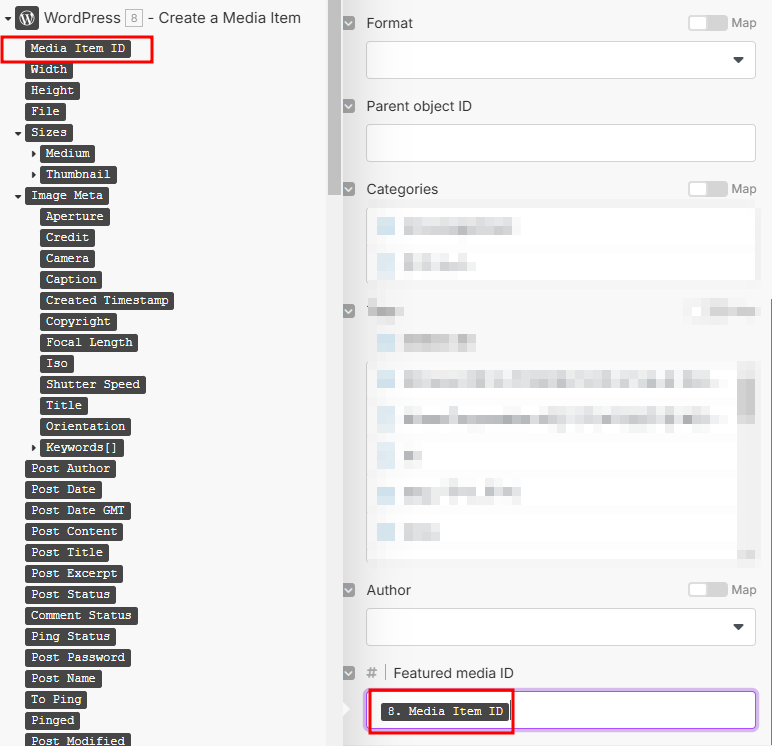
→ {{Markdown → HTML → HTML}} - Featured Media (대표 이미지)
→ DALL·E 3 이미지 업로드 모듈의 Media ID 선택
→ {{WordPress Create a Media Item → ID}} - Status (게시 상태)
- 즉시 발행하려면 publish
- 검수 후 발행하려면 pending
- 예약 발행하려면 future
✅ publish 상태로 설정하면 자동으로 블로그에 바로 업로드됩니다.
✅ pending 은 관리자 검토 후 수동 발행할 수 있습니다.
4️⃣ 추가 설정 (요약, 태그, 카테고리)
워드프레스 글에는 본문 외에도 SEO에 영향을 주는 메타정보가 있습니다.
다음 항목들을 함께 설정해두면 자동화 품질이 더 높아집니다.
- Excerpt (요약문)
→ ChatGPT 본문 결과의 첫 2~3문장을 잘라 사용
→ “Take first 200 characters from Content” 기능으로 자동 처리 가능 - Tags (태그)
→ ChatGPT에 “관련 키워드 3개를 출력하라”는 프롬프트를 추가하면 자동 생성 가능
→ 예: “워드프레스 자동화, ChatGPT 블로그, AI 콘텐츠” - Categories (카테고리)
→ 워드프레스에서 사전 생성된 카테고리 중 하나를 선택
→ 예: “AI 자동화”, “생성형 블로그”, “튜토리얼”
5️⃣ 시나리오 실행 테스트
이제 하단의 “Run once” 버튼을 눌러 전체 시나리오를 실행합니다.
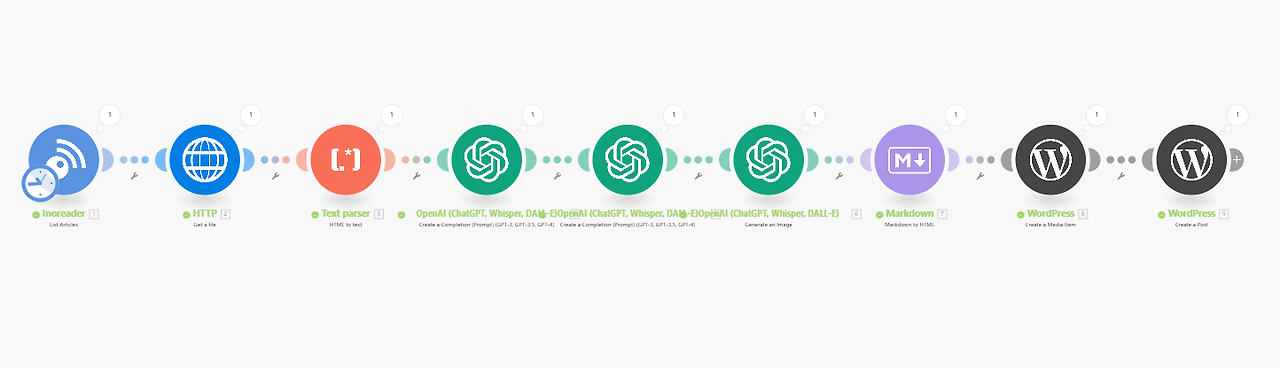
정상적으로 동작하면 아래 순서로 처리됩니다.
- ChatGPT → 마크다운 본문 생성
- Markdown 모듈 → HTML 변환
- DALL·E 3 → 이미지 생성 및 업로드
- WordPress → 글 자동 발행
발행이 완료되면, 워드프레스 관리자 페이지에서
“게시물 → 모든 글” 메뉴에 새 글이 추가된 것을 확인할 수 있습니다.
6️⃣ 예약 발행(자동 스케줄링)
Make에서는 특정 주기로 자동 발행할 수도 있습니다.
예를 들어, 매일 오전 9시에 새 글을 올리려면 다음과 같이 설정합니다.
- 시나리오 상단의 시계 아이콘(스케줄 설정) 클릭
- Every day at 09:00 (KST) 선택
- Save 클릭
💡 이 설정만으로 매일 같은 시간에 자동 발행되는 완전한 “AI 블로그 루틴”을 만들 수 있습니다.
[이미지 삽입 위치: Make 시나리오 스케줄 설정 화면]
✅ 발행 전 점검 리스트
- ChatGPT 본문 결과가 HTML로 정확히 변환되었는가?
- 이미지 ID가 Featured Media에 정상 연결되었는가?
- 제목, 요약문, 태그가 누락되지 않았는가?
- 게시 상태(Status)가 publish 또는 pending으로 올바르게 지정되었는가?
- 예약 발행 시 타임존(KST)이 맞게 설정되었는가?
🔜 다음 편 예고
다음 글에서는 ⑦편: 운영·고도화 — 스케줄링, 로그, 에러 처리 및 품질 관리 를 다룹니다.
- 자동화 실패 시 재시도 및 에러 로그 관리
- 중복 포스팅 방지 (기존 제목 확인 및 조건 분기)
- 저작권·출처·표절 관련 운영 주의사항
- 결과 품질을 높이는 ChatGPT 프롬프트 개선 팁
이 단계를 마치면, 단순 자동화가 아니라 운영 가능한 AI 블로그 생태계를 완성하게 됩니다.
워크플로우 자동화 플랫폼 Make 가입 방법
Make는 워크플로우 자동화 플랫폼으로, 다양한 웹 서비스와 애플리케이션을 손쉽게 연결해 반복 작업을 자동화할 수 있는 도구입니다. 노코드 방식으로 프로그래밍 지식이 부족한 분들도 직관적
codelenz.tistory.com
워드프레스 자동화 4편 : 챗GPT로 본문 제목 생성
이전 글에서는 Make에서 Inoreader → HTTP → Text Parser 모듈을 연결해,웹의 글을 깨끗한 텍스트 데이터로 정제하는 과정을 완료했습니다.이번 글에서는 그 데이터를 ChatGPT에 전달해 AI가 블로그 본문
codelenz.tistory.com
워드프레스 자동화 5편 : 썸네일 생성 및 업로드
이전 글에서 우리는 ChatGPT를 이용해 블로그 본문과 제목을 자동 생성하는 과정을 완성했습니다.이제 마지막 퍼즐 조각인 썸네일(대표 이미지) 를 AI로 자동 생성해 보겠습니다.워드프레스 글에
codelenz.tistory.com
'Make' 카테고리의 다른 글
| Make 활용 인스타그램 AI 자동화 0편 : 전체 개요 및 아키텍처 (1) | 2025.10.08 |
|---|---|
| 워드프레스 자동화 7편 : 운영 및 고도화 가이드 (0) | 2025.10.05 |
| 워드프레스 자동화 5편 : 썸네일 생성 및 업로드 (0) | 2025.10.04 |
| 워드프레스 자동화 4편 : 챗GPT로 본문 제목 생성 (0) | 2025.10.04 |
| 워드프레스 자동화 3편 : HTML 문서 텍스트 정제 (0) | 2025.10.04 |


