워드프레스로 사이트를 운영하다 보면,
회원가입 알림이나 문의메일 등 관리자 이메일이 오지 않는 문제를 겪은 적이 있으실 겁니다.
워드프레스 기본 설정만으로는 메일 송신이 원활하지 않기 때문에
SMTP 플러그인 설정이 꼭 필요합니다.
이번 포스팅에서는 WP Mail SMTP 플러그인을 이용해
워드프레스에서 이메일을 안정적으로 주고받는 방법을 자세히 알아보겠습니다.

💡 SMTP란?
SMTP(Simple Mail Transfer Protocol)는
이메일을 전송하는 데 사용되는 표준 통신 프로토콜입니다.
워드프레스는 기본적으로 PHP mail 함수를 이용하지만,
이 방식은 서버 환경에 따라 메일이 스팸으로 분류되거나 아예 전송되지 않는 경우가 많습니다.
그래서 SMTP를 통한 메일 전송 설정이 필수입니다.
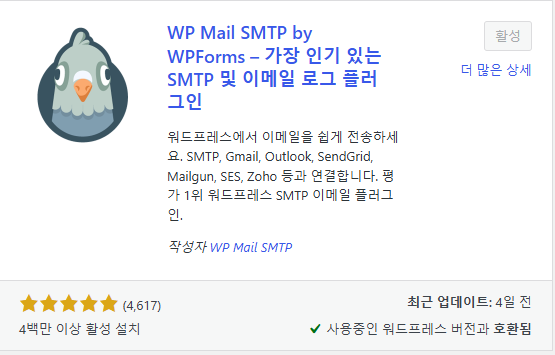
🧩 WP Mail SMTP 플러그인 설치
워드프레스에서 가장 널리 사용되는 SMTP 플러그인은 WP Mail SMTP입니다.
- 워드프레스 관리자 페이지에서 플러그인 → 새로 추가를 클릭합니다.
- 검색창에 WP Mail SMTP 입력
- 아래와 같은 플러그인을 설치하고 활성화합니다.
⚙️ WP Mail SMTP 기본 설정
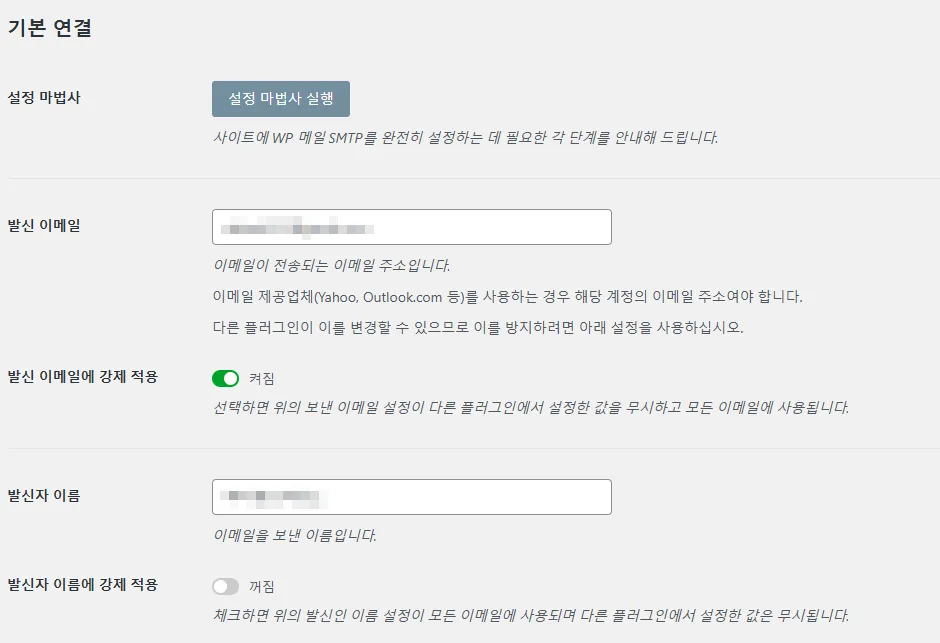
- WP Mail SMTP → 설정 메뉴로 이동합니다.
- 아래 항목을 순서대로 입력합니다.
- 발신 이메일 (From Email) : 메일을 보낼 이메일 주소 입력
- 발신자 이름 (From Name) : 사이트명 또는 브랜드명 입력
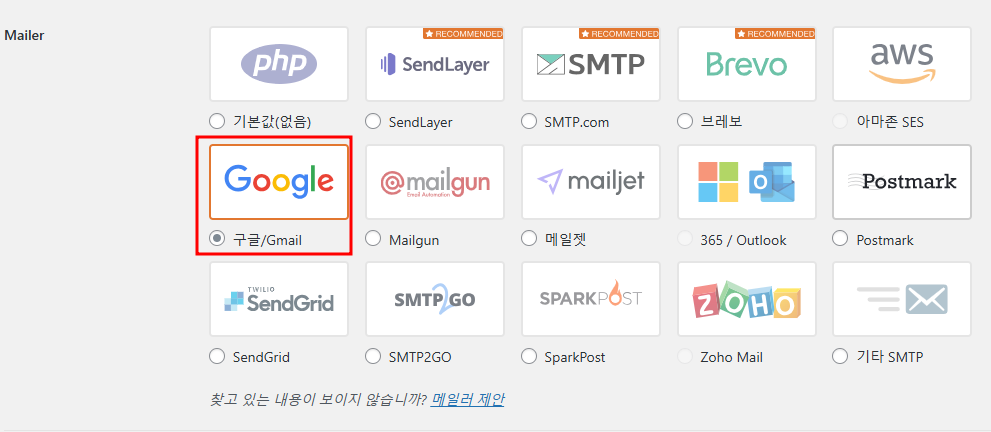
- 메일러(Mailer) 항목에서 Google / Gmail을 선택합니다.
선택한 메일러에 따라 하단 설정 항목이 달라집니다. - 이제 Google Client ID와 Client Secret(비밀번호)를 입력해야 합니다.
이 두 값은 Google Cloud Platform에서 OAuth2.0 인증을 설정해야 얻을 수 있습니다.

☁️ Google Cloud에서 OAuth 2.0 설정하기
Gmail을 통해 이메일을 전송하려면
Google Cloud Platform(GCP)에서 Gmail API를 활성화하고
OAuth 인증 정보를 발급받아야 합니다.
1️⃣ Google Cloud Console 접속
- Google Cloud Console에 접속합니다.
- Google 계정으로 로그인 (계정이 없다면 새로 생성합니다).
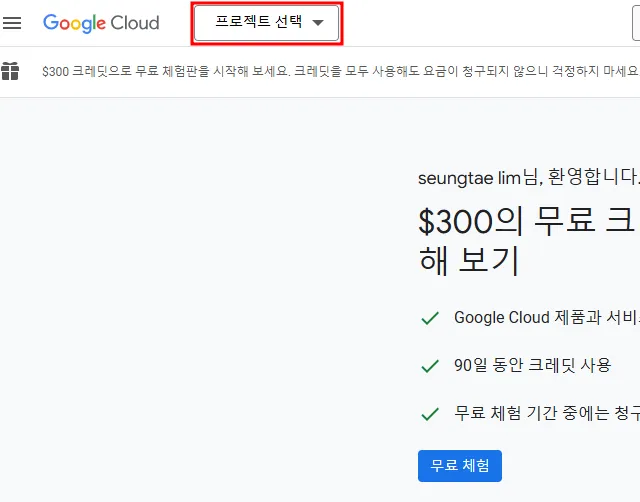
2️⃣ 새 프로젝트 생성
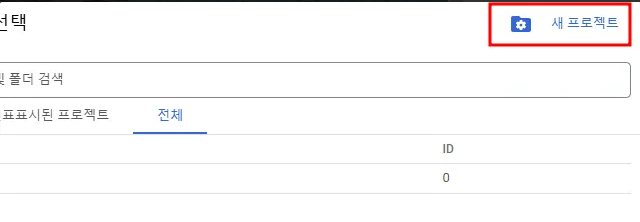
- 상단 메뉴에서 프로젝트 선택을 클릭합니다.
- 우측 상단 새 프로젝트 만들기 버튼 클릭
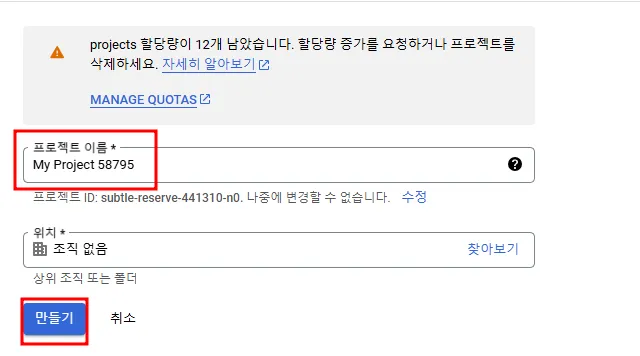
- 원하는 프로젝트 이름 입력 → 만들기(Create) 클릭
- 생성 후, 해당 프로젝트를 선택합니다.
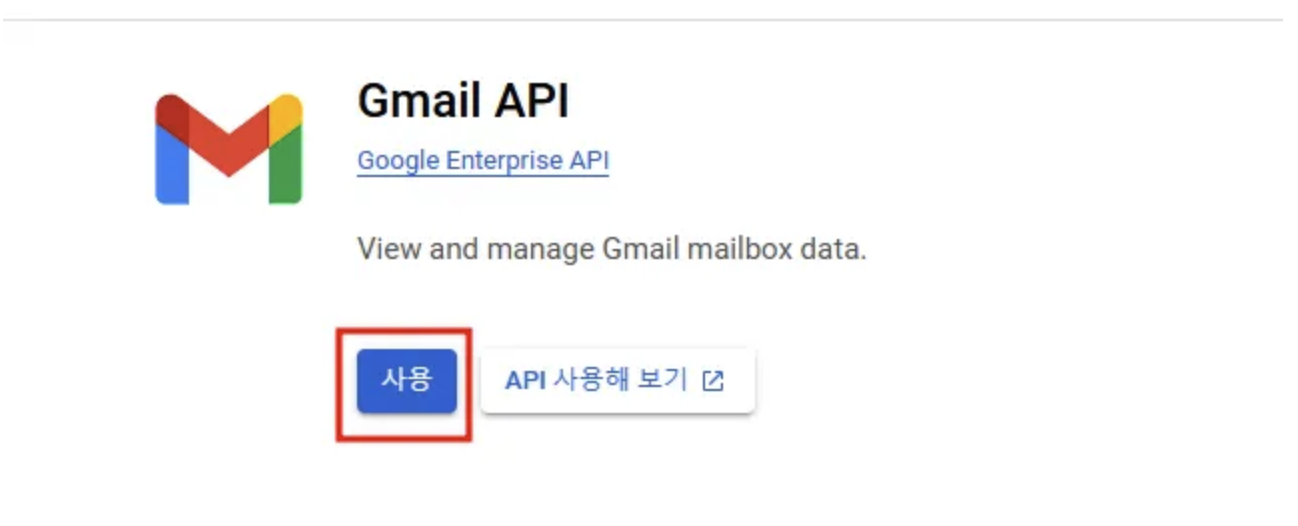
3️⃣ Gmail API 활성화
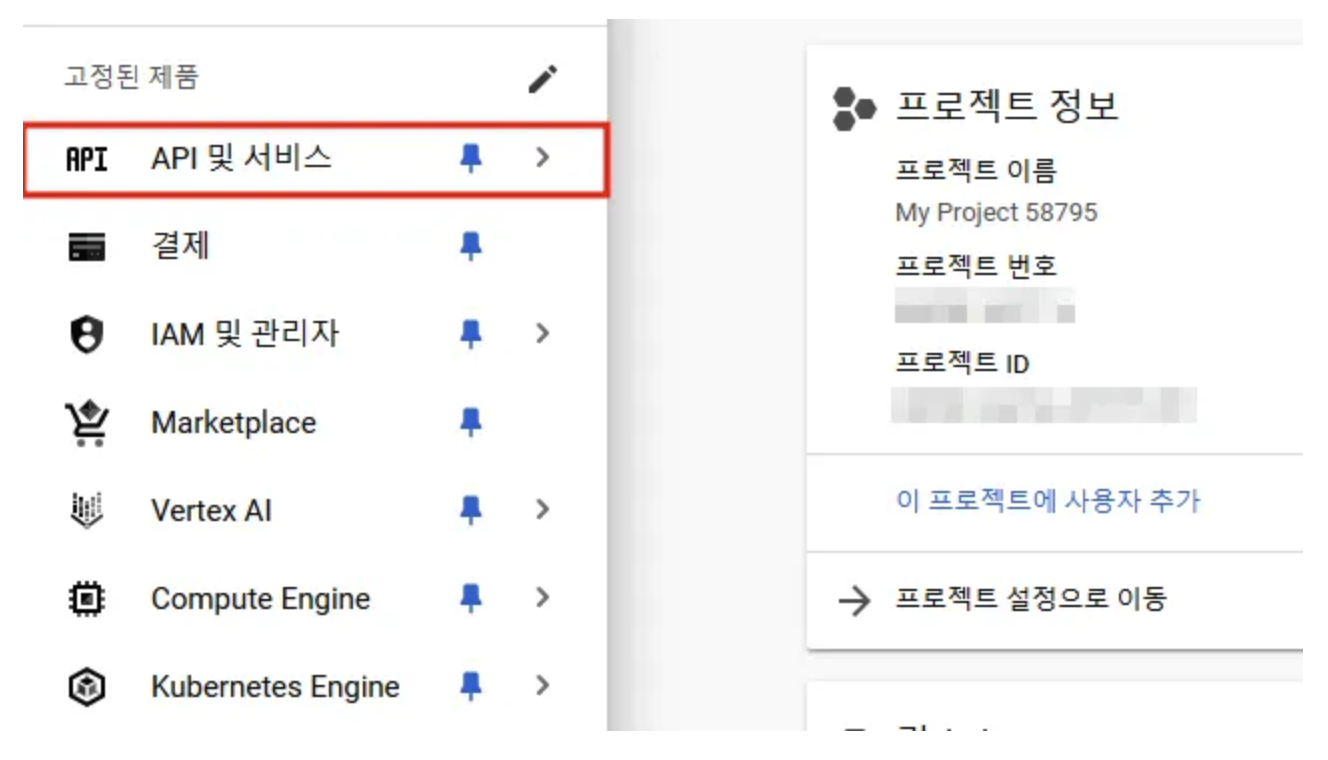
- 생성한 프로젝트 선택 후 API 및 서비스 → 라이브러리로 이동합니다.
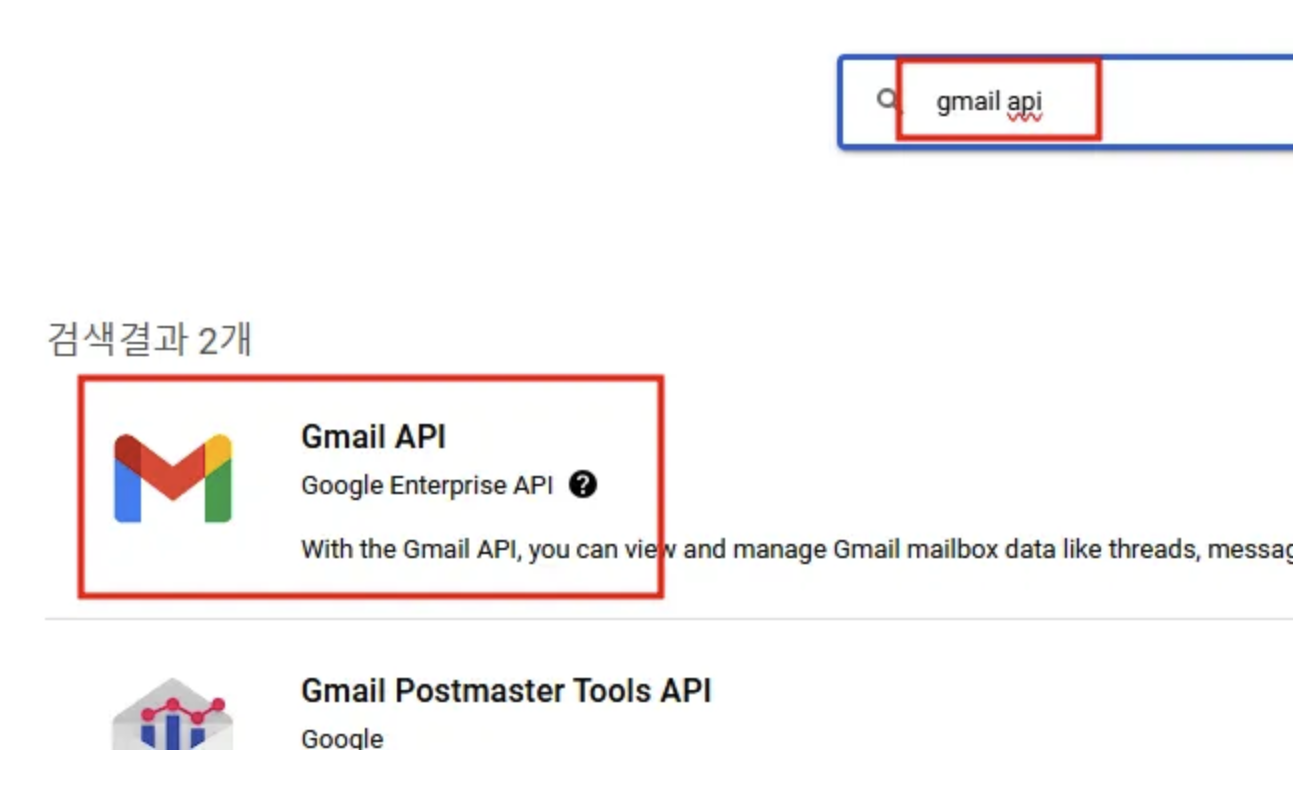
- 검색창에 “Gmail API” 입력
- Gmail API 클릭 후 사용(Enable) 버튼을 눌러 활성화합니다.
4️⃣ OAuth 동의 화면 구성
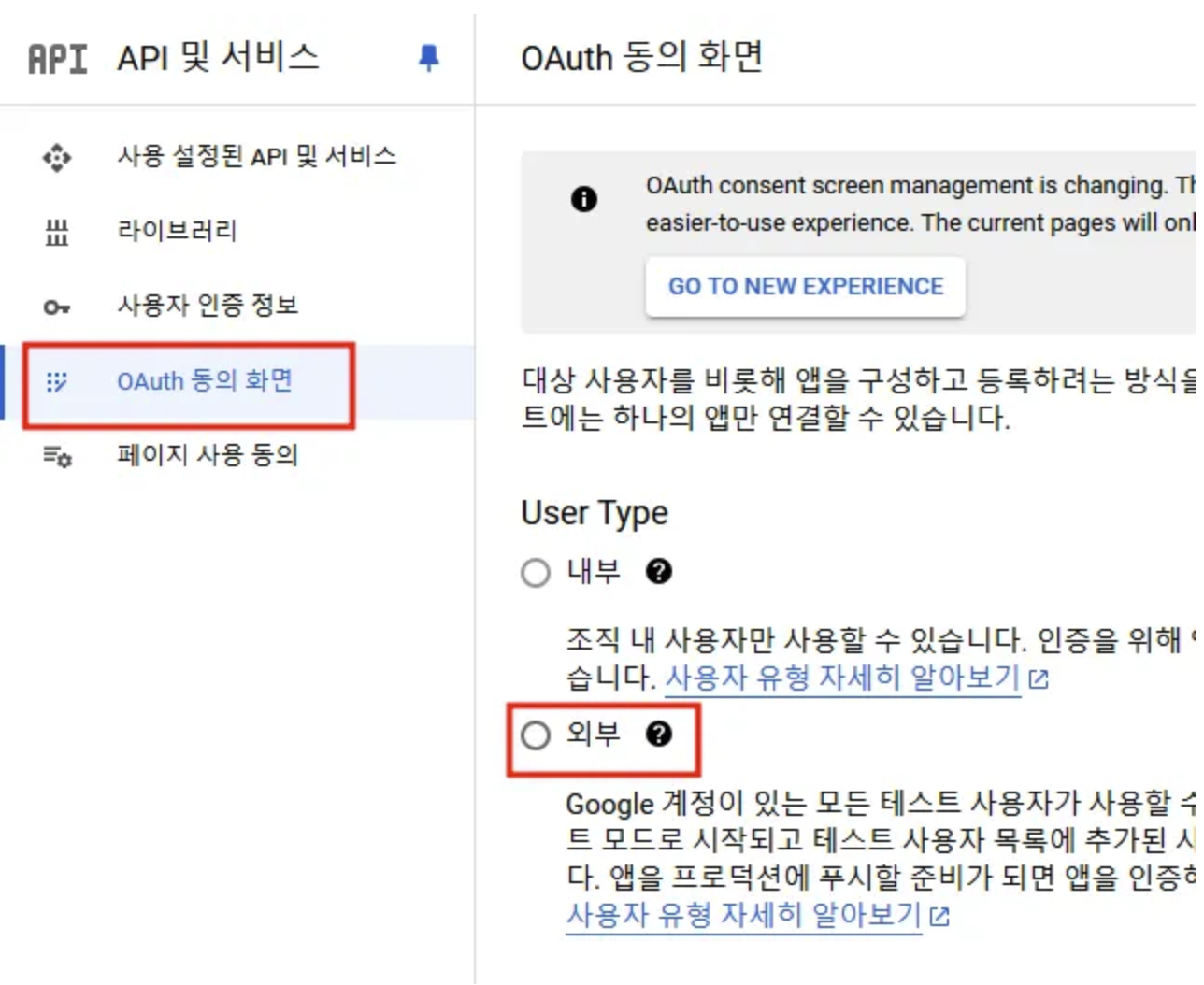
상단 메뉴에서 OAuth 동의 화면을 클릭합니다.
이 설정은 사용자가 Google 계정을 통해 로그인할 때 표시되는 동의 창을 구성하는 단계입니다.
- 사용자 유형 : 외부(External) 선택 → 만들기(Create)
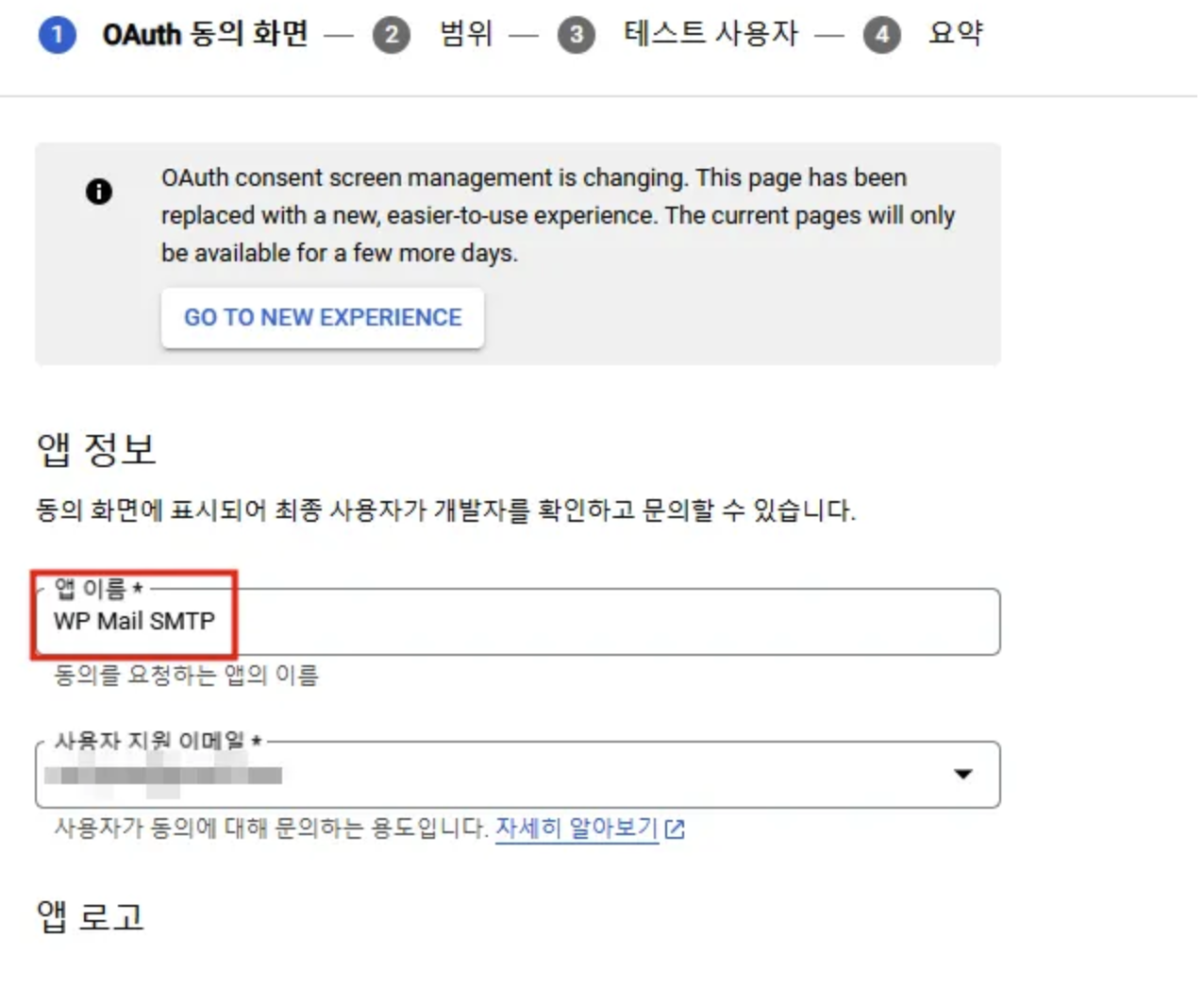
- 앱 정보 입력
- 앱 이름 : WP Mail SMTP
- 사용자 지원 이메일 : 자신의 Gmail 주소
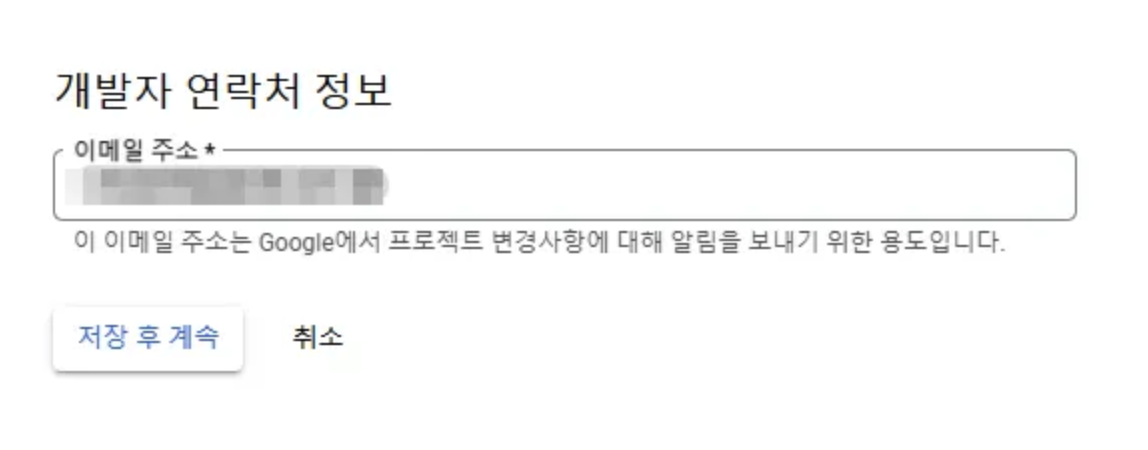
- 개발자 연락처 이메일 : 동일하게 자신의 이메일 입력
- 저장 후 계속 진행합니다.
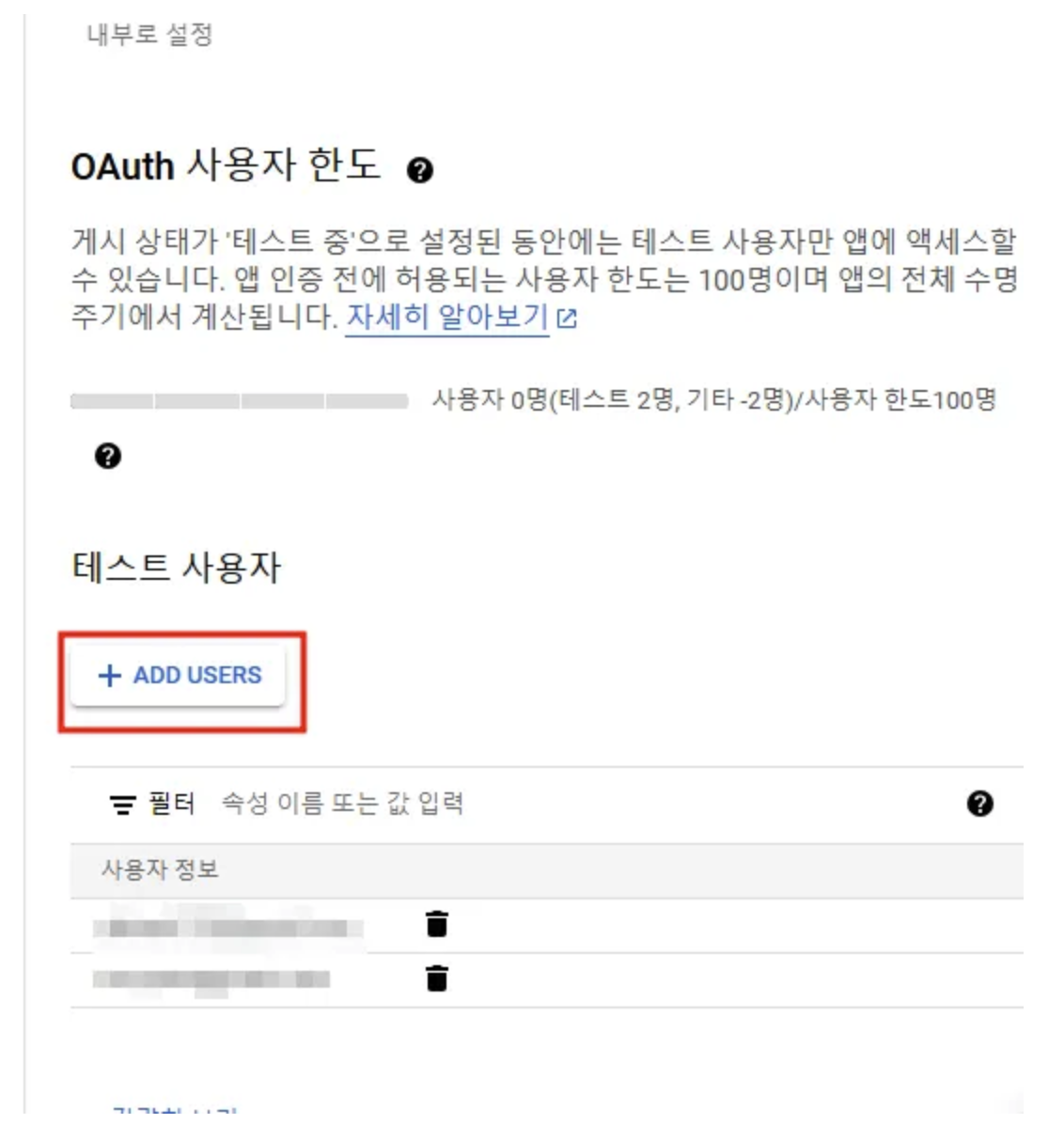
5️⃣ 테스트 사용자 추가
테스트 단계에서는 등록된 사용자만 접근할 수 있습니다.
- 테스트 사용자 메뉴로 이동
- 이메일 추가 → 자신의 워드프레스 관리자 이메일 입력
6️⃣ OAuth 클라이언트 ID 생성
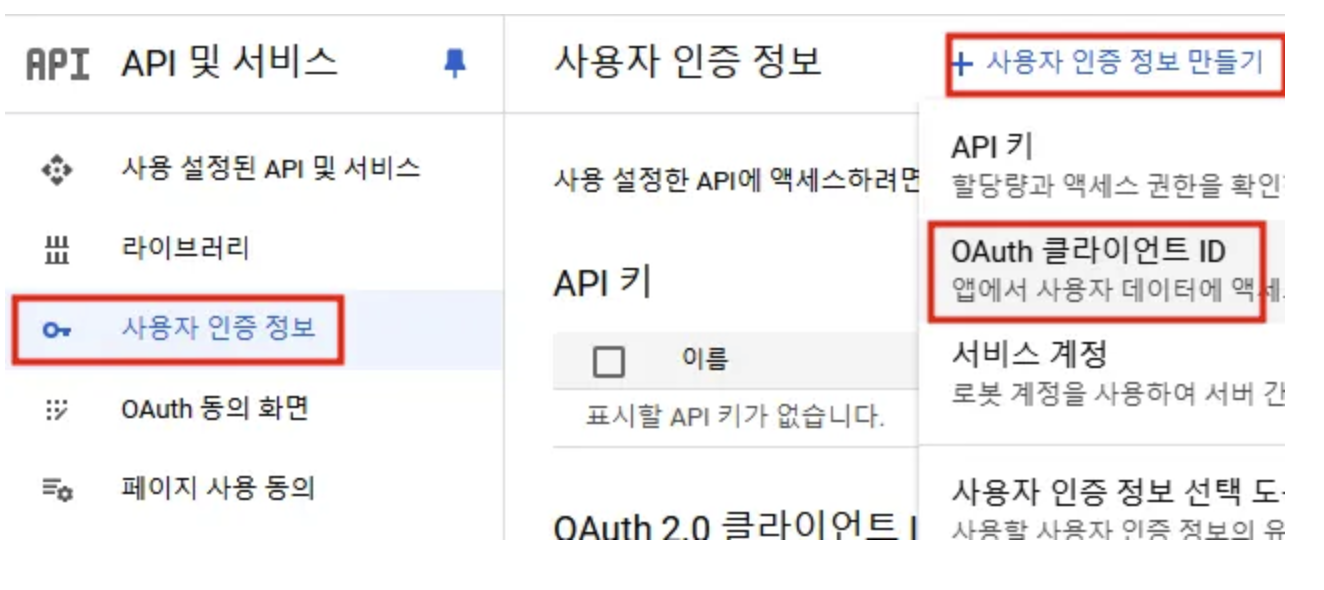
- API 및 서비스 → 사용자 인증 정보 → 사용자 인증 정보 만들기 클릭
- OAuth 클라이언트 ID 선택
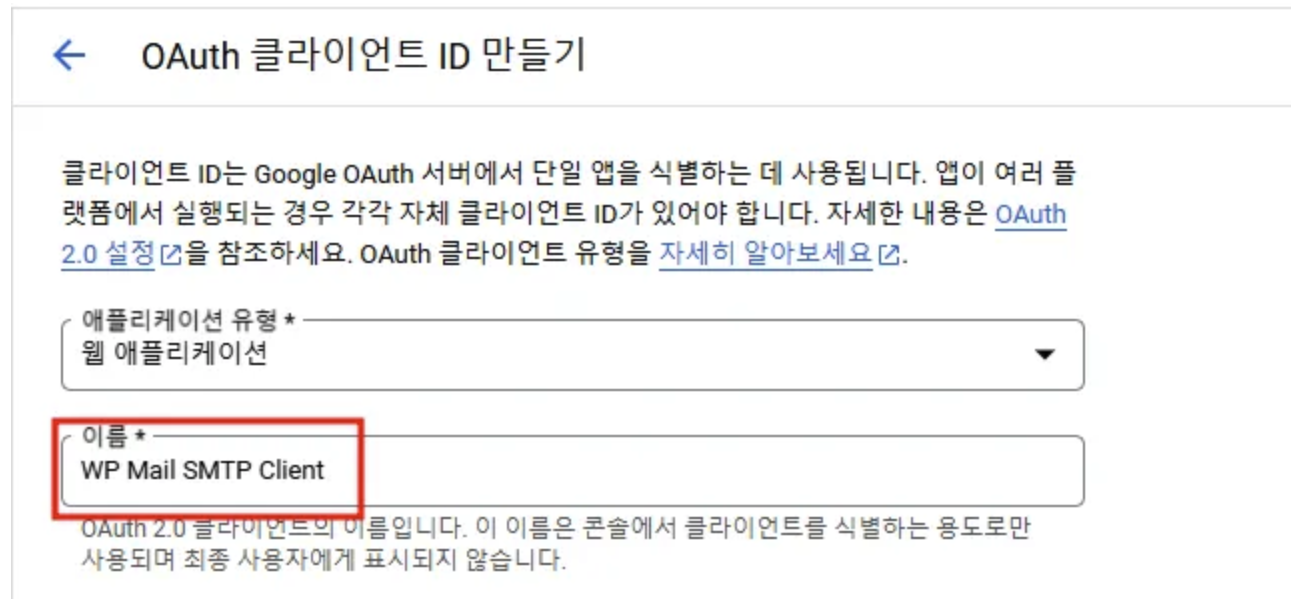
- 애플리케이션 유형 : 웹 애플리케이션(Web application) 선택
- 이름 : WP Mail SMTP Client 입력
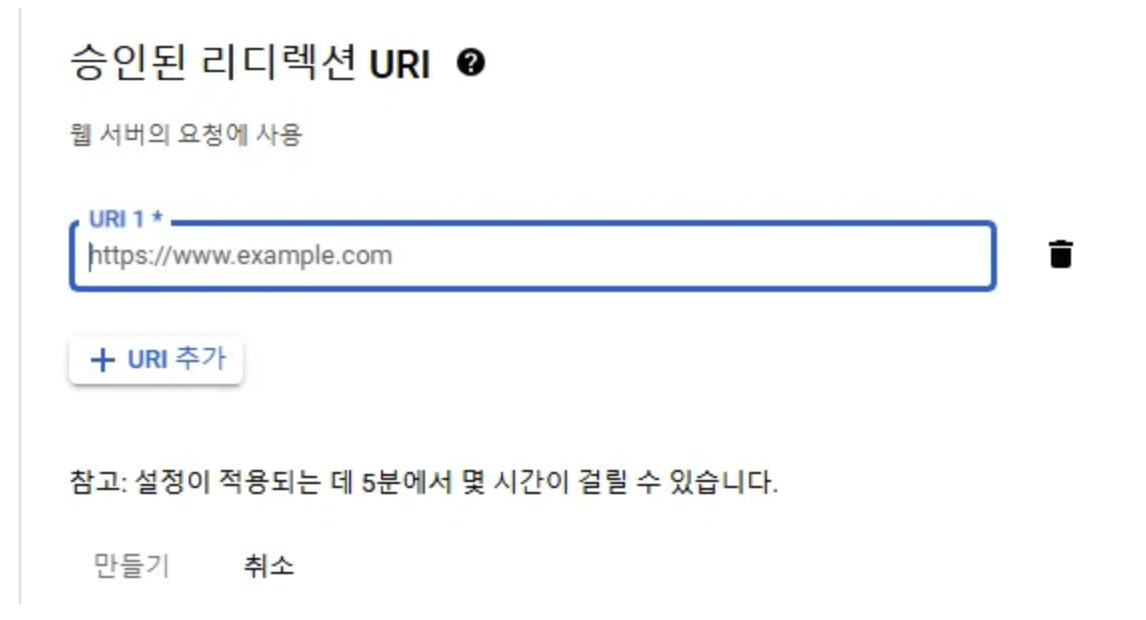
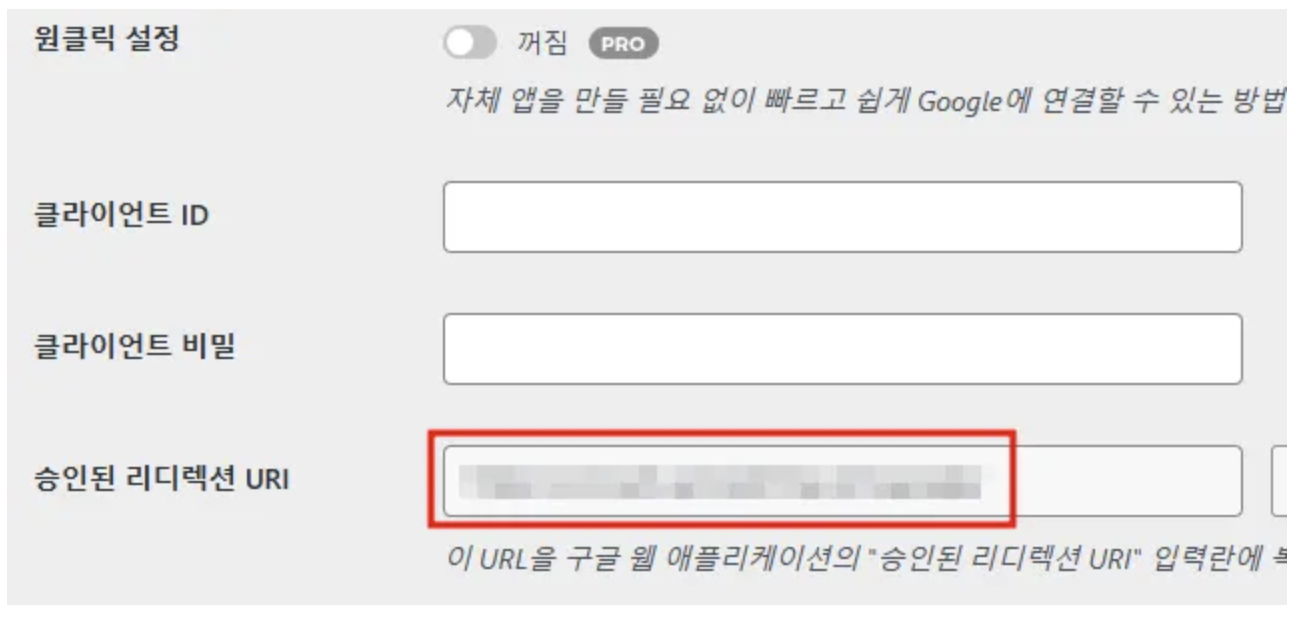
- 승인된 리디렉션 URI 항목에
→ WP Mail SMTP 설정창에 표시된 Redirect URL을 그대로 입력
모든 정보를 입력 후 만들기(Create) 버튼 클릭

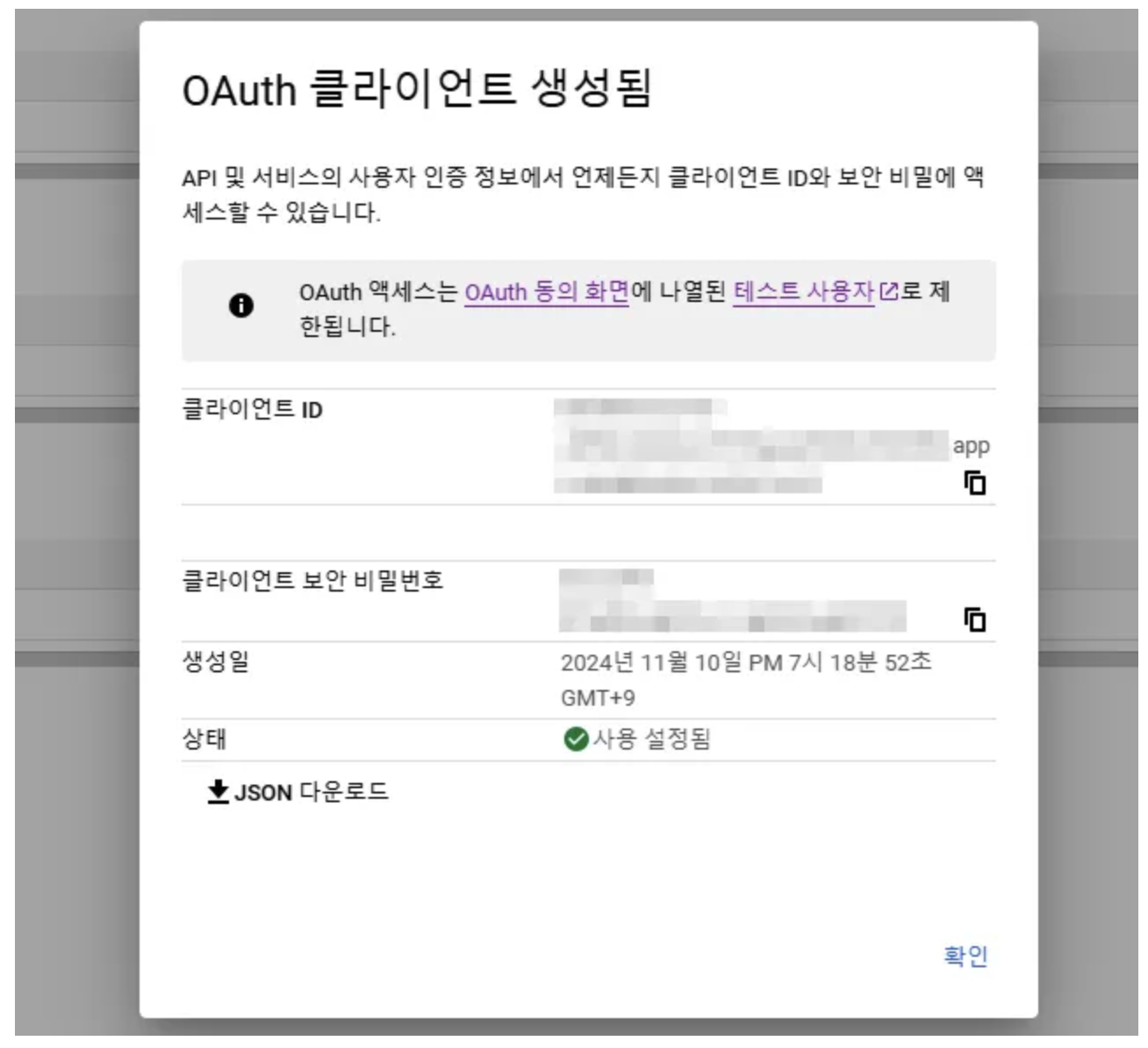
7️⃣ 클라이언트 ID와 비밀번호 복사
- 생성 완료 후 표시되는 Client ID와 Client Secret을 복사합니다.
- WP Mail SMTP 설정 페이지로 돌아가서 해당 값을 붙여넣습니다.
🔐 인증 및 연결
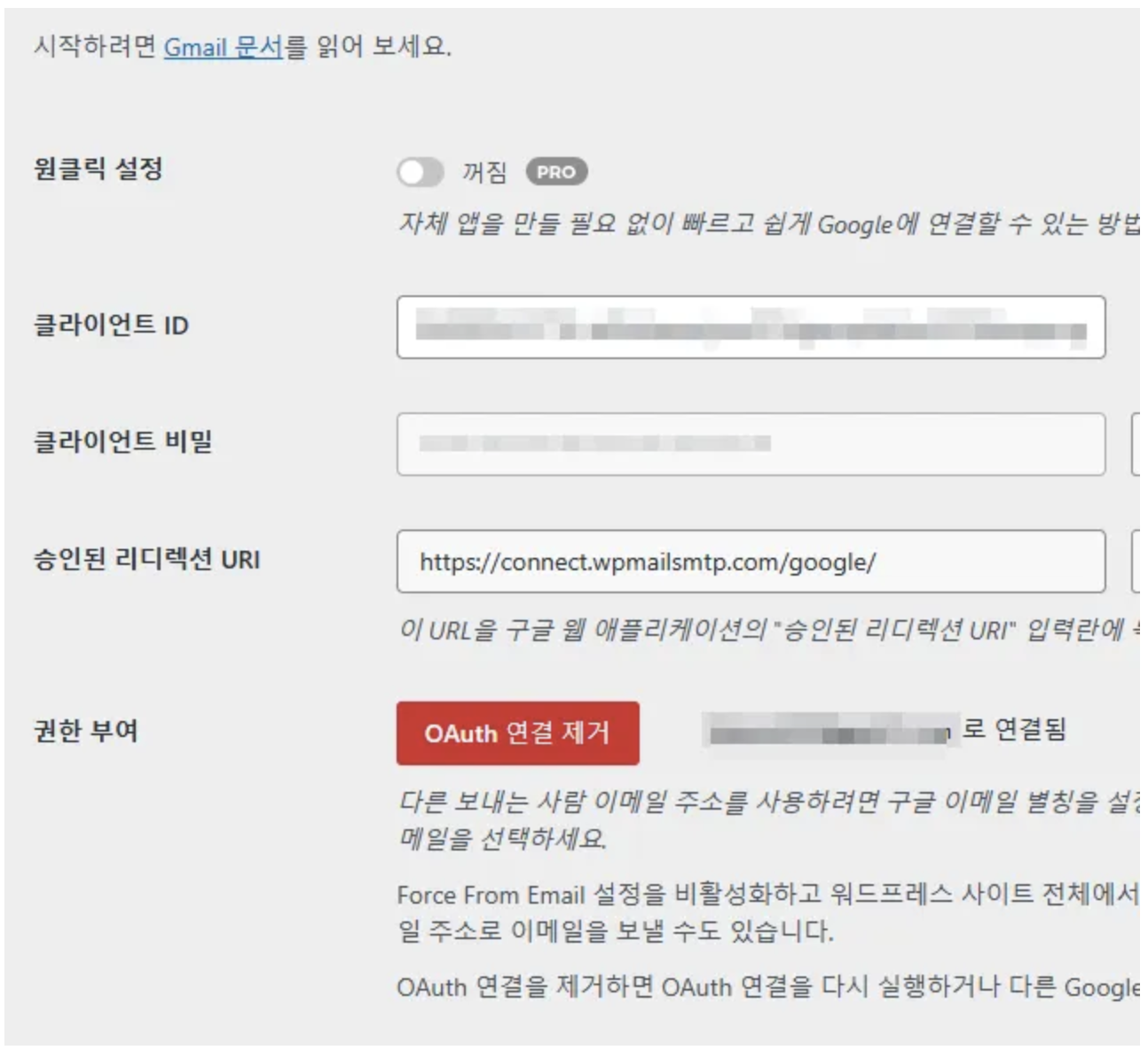
- WP Mail SMTP 설정 페이지 하단에서
→ “권한 부여(Allow plugin to send emails using your Google account)” 버튼 클릭 - Google 계정 로그인 → 권한 승인
정상적으로 연결되면 “연결 완료” 메시지가 표시됩니다.
이제 워드프레스가 Gmail SMTP를 통해 안정적으로 이메일을 보낼 수 있습니다.
🚀 게시 상태 전환 (테스트 → 프로덕션)
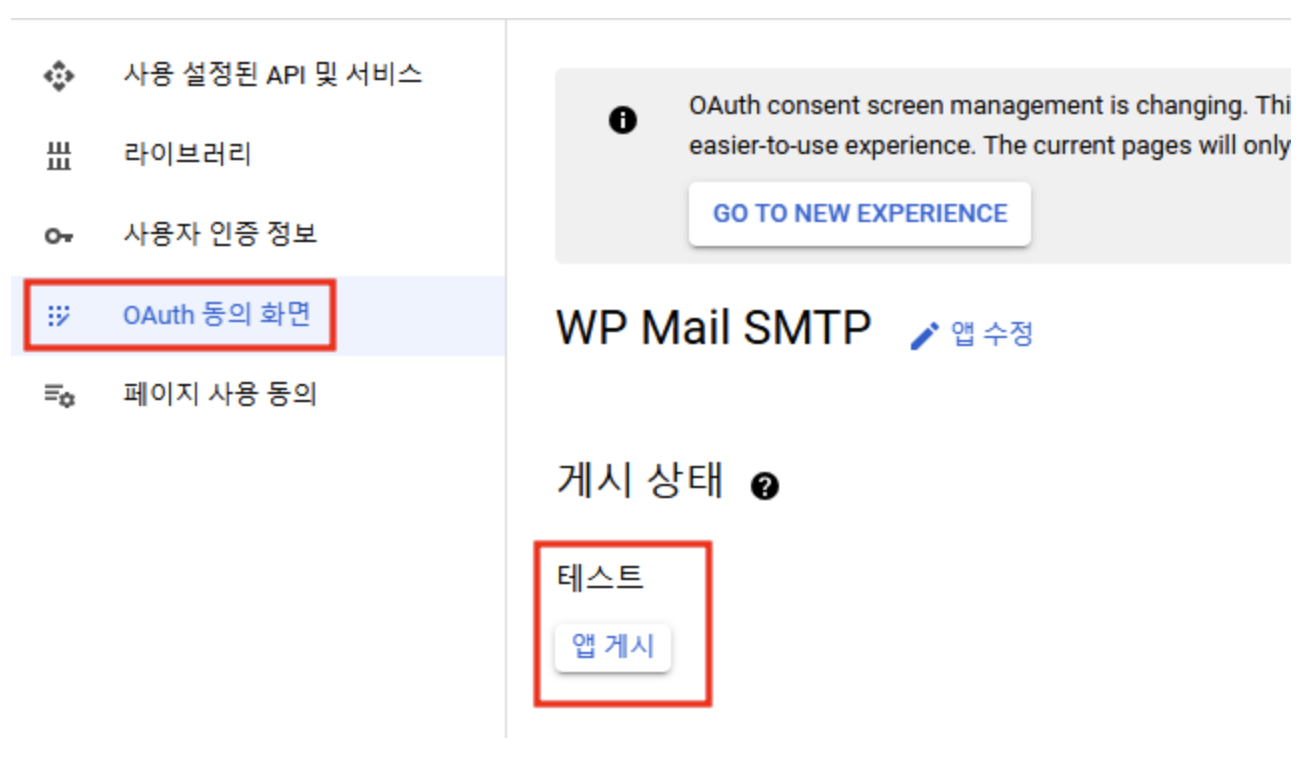
기본적으로 OAuth 앱은 “테스트 상태”로 생성됩니다.
이 상태에서는 테스트 사용자만 접근할 수 있습니다.
이를 프로덕션 상태로 전환하면 다음과 같은 차이점이 있습니다.
- 승인된 사용자 외에도 누구나 앱 접근 가능
- Google 동의 화면의 “검토되지 않음” 메시지 제거
- 일일 사용자 제한(100명) 해제
- 민감한 권한 사용 시, Google 검토 과정 필요
✅ 설정 완료 및 테스트
모든 설정을 마쳤다면 워드프레스 관리자 페이지에서
“테스트 이메일 보내기(Send a Test Email)” 기능을 이용해 정상 발송을 확인합니다.
- 메일이 정상적으로 수신되면 설정 완료입니다.
- 메일이 오지 않는다면 발신 이메일 주소와 API 연결 상태를 다시 확인하세요.
💬 마무리
이제 워드프레스에서
회원가입 알림, 문의메일, 주문 확인 메일 등을
안정적으로 주고받을 수 있는 환경이 완성되었습니다.
이 설정은 한 번만 해두면 지속적으로 적용되며,
호스팅 서버를 옮기더라도 Gmail SMTP 설정만 유지하면 문제없이 작동합니다.
'Wordpress' 카테고리의 다른 글
| 🌐 AWS 라이트세일로 만드는 나만의 워드프레스 홈페이지 2편 (0) | 2025.10.12 |
|---|---|
| 🌐 AWS 라이트세일로 만드는 나만의 워드프레스 홈페이지 1편 (0) | 2025.10.12 |
| 디스코드(Discord) 웹훅(Webhook) 자동 알림봇 얻는 방법 (0) | 2025.10.05 |
| 홈페이지 호스팅 AWS 라이트세일 vs 클라우드웨이즈 비교 분석 (0) | 2025.10.05 |
| 가비아 홈페이지 도메인, DNS 설정 방법 (0) | 2025.10.05 |


