1편에서 AWS 라이트세일로 워드프레스 인스턴스를 만들었다면,
이제 도메인 연결과 보안 설정으로 나만의 홈페이지를 완성할 차례입니다.
🔹 도메인 구매 및 연결
도메인은 사이트의 고유 주소이자 브랜드의 이름입니다.
AWS Route 53 또는 가비아, 호스팅.kr 등 외부 도메인 업체에서 구매 가능합니다.
가비아(Gabia) 홈페이지 도메인 구매 방법
웹사이트 운영에 있어 도메인은 필수적인 요소입니다. 이번 포스팅에서는 국내 대표 도메인 등록 업체인 가비아(Gabia)를 통해 도메인을 구매하는 방법을 단계별로 알려드리겠습니다.🌐 도메인
codelenz.tistory.com
🔹 고정 IP(Static IP) 설정
라이트세일은 기본적으로 유동 IP를 사용하므로,
도메인을 연결하려면 Static IP를 고정해야 합니다.
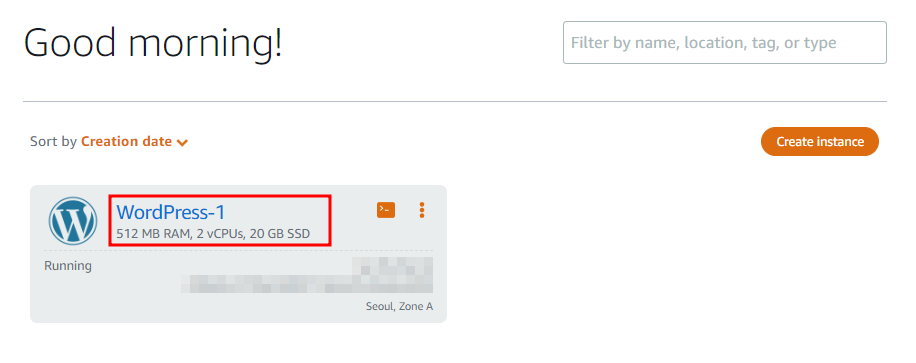
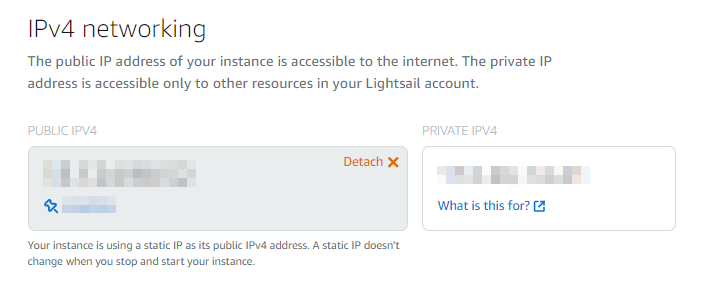
- 라이트세일 콘솔 → 인스턴스 클릭
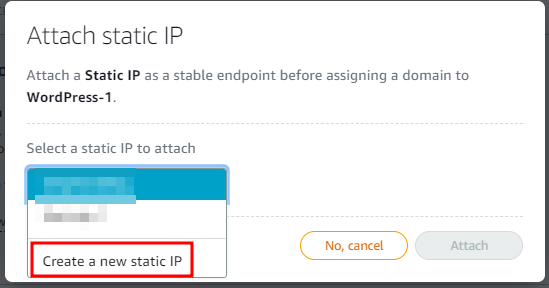
- 상단 Networking → Attach Static IP
- Create new Static IP 클릭
- IP 생성 후 인스턴스에 연결
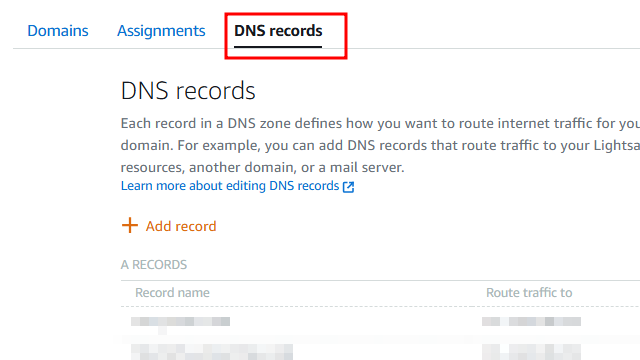
🔹 DNS 레코드 설정
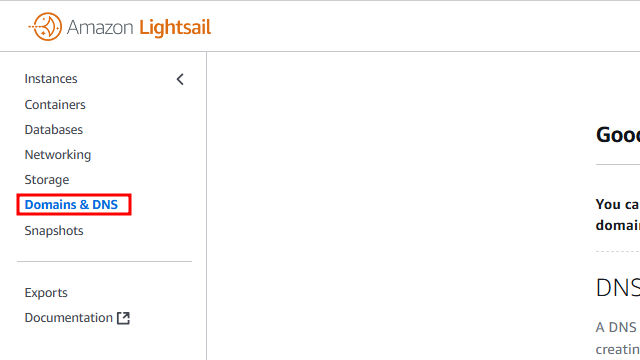
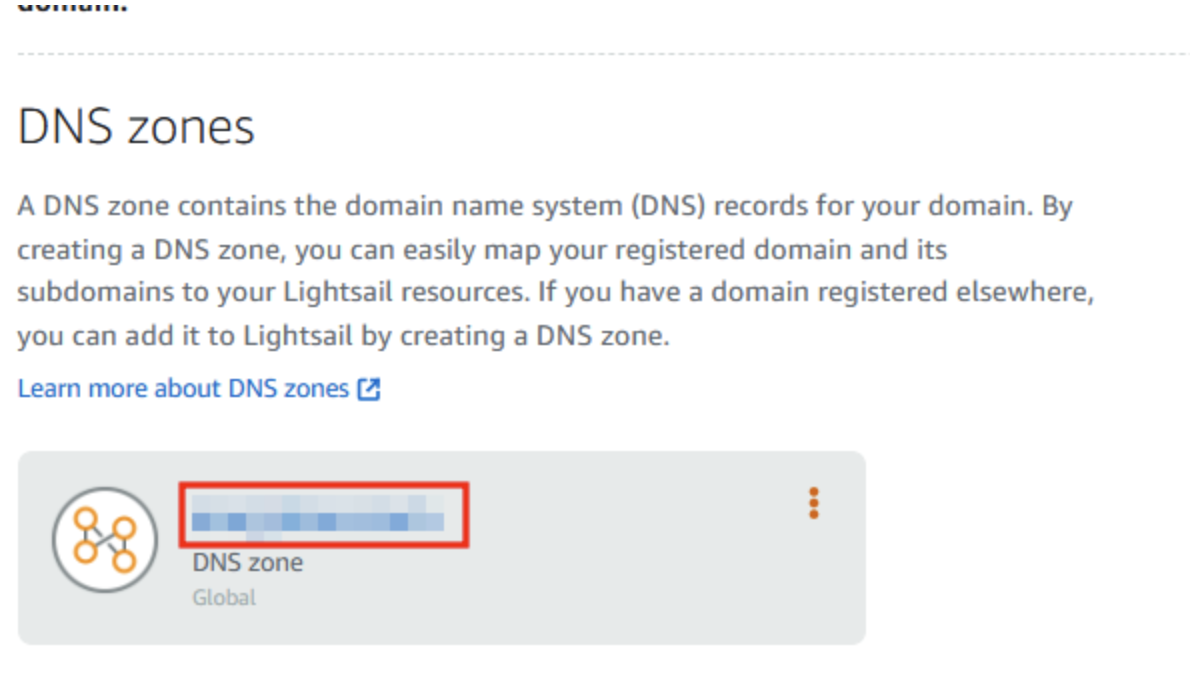
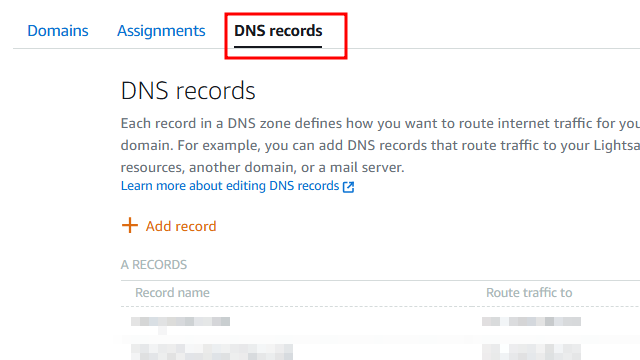
- Domains & DNS → DNS Zone → Add record
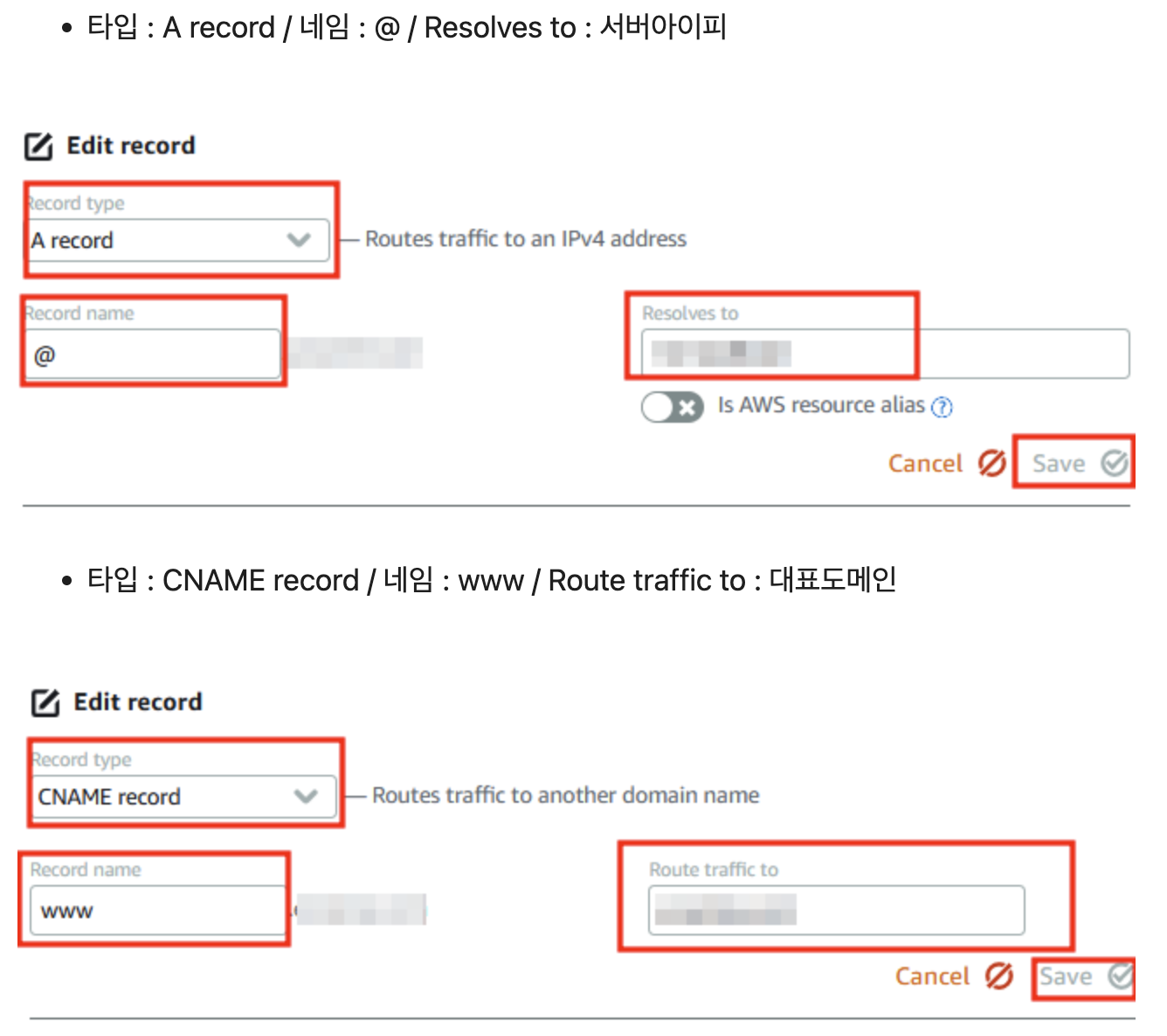
- 아래 두 개의 레코드를 추가합니다.
- A record → @ → IP 주소
- CNAME record → www → 대표 도메인(@)
💡 가비아 등 외부 DNS를 사용할 경우
해당 도메인 관리 페이지에서 같은 값을 입력하면 됩니다.
가비아 홈페이지 도메인, DNS 설정 방법
도메인을 구매했다고 해서 바로 사용할 수 있는 것은 아닙니다.도메인이 실제로 웹사이트에 연결되려면 DNS 설정이 완료되어야 합니다.이번 포스팅에서는 가비아(Gabia)에서 구매한 도메인을홈페
codelenz.tistory.com
🔹 네임서버 설정
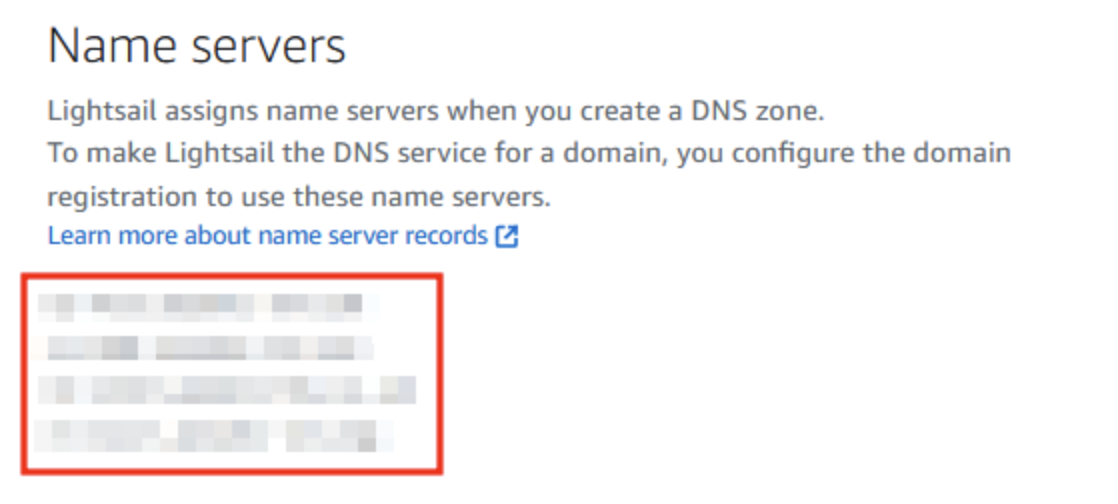
라이트세일의 네임서버를 사용하려면
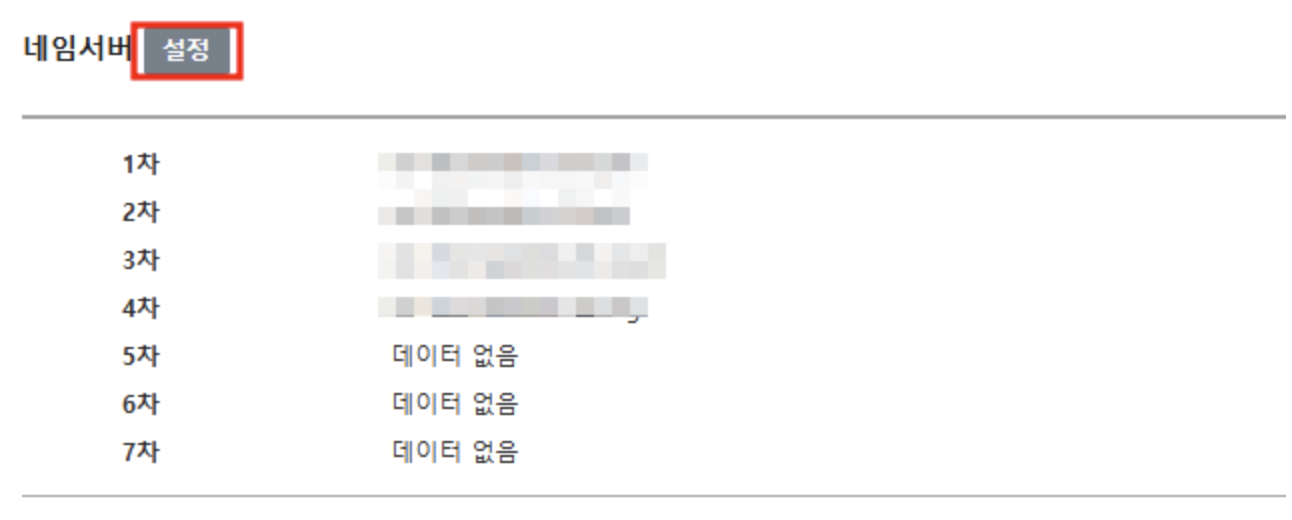
Domains & DNS 메뉴에서 4개의 네임서버 주소를 복사해
가비아 도메인 관리 페이지에 등록합니다.
🔹 SSL(HTTPS) 인증서 적용
사이트 보안과 구글 SEO를 위해 SSL 인증서는 필수입니다.
무료 인증서인 Let’s Encrypt를 활용해 HTTPS를 설정할 수 있습니다.
자세한 과정은 AWS 라이트세일 워드프레스 SSL 인증서 적용 방법 포스팅에서 확인하세요.
AWS 라이트세일 워드프레스 SSL 인증서 적용 방법
이번 글에서는 AWS Lightsail(라이트세일) 워드프레스 홈페이지에 SSL 인증서(HTTPS)를 적용하는 방법을 다뤄보겠습니다.HTTPS 적용은 SEO(검색엔진최적화)를 위해 선택이 아닌 필수이기 때문에, 처음 라
codelenz.tistory.com
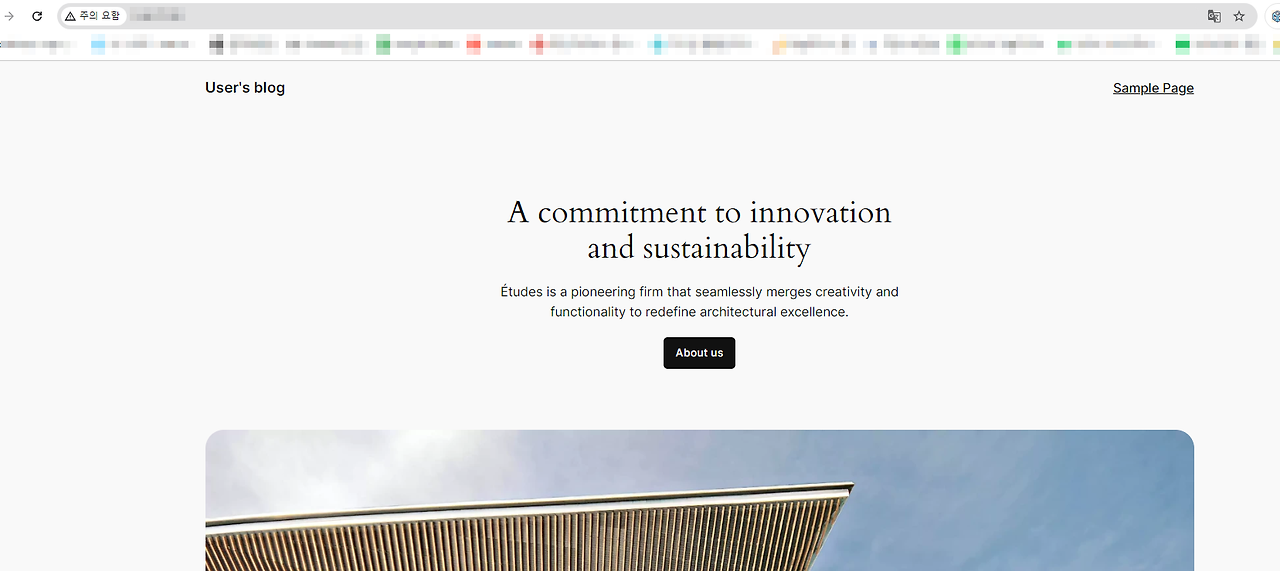
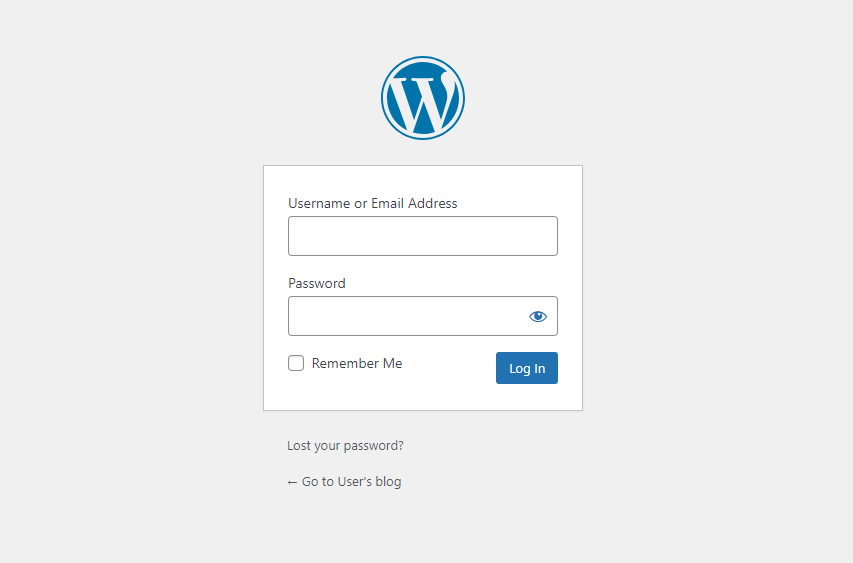
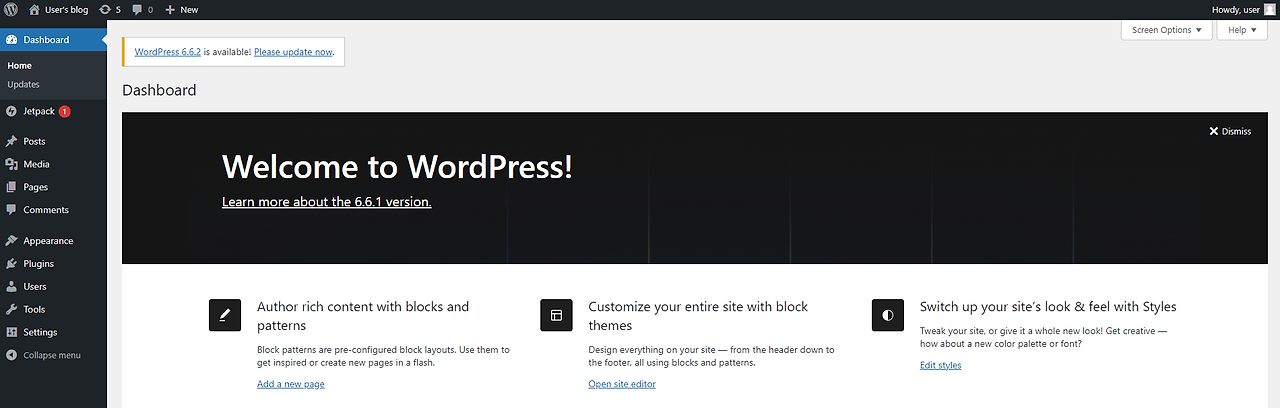
🔹 워드프레스 관리자 로그인
- 브라우저 주소창에 도메인/wp-admin 입력
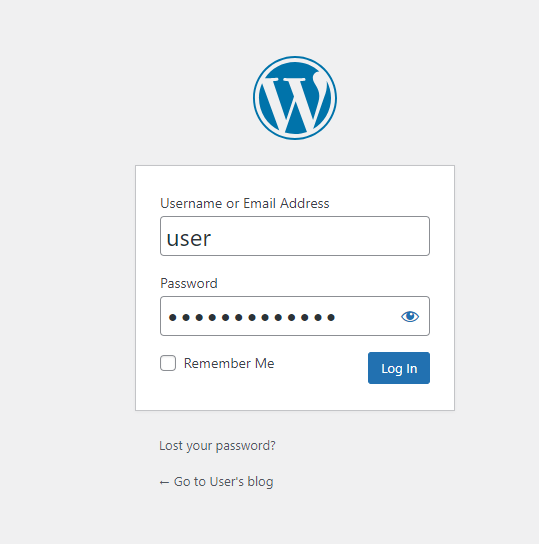
- 로그인 창에서 관리자 ID/PW 입력
🔸 관리자 비밀번호 확인(Bitnami)
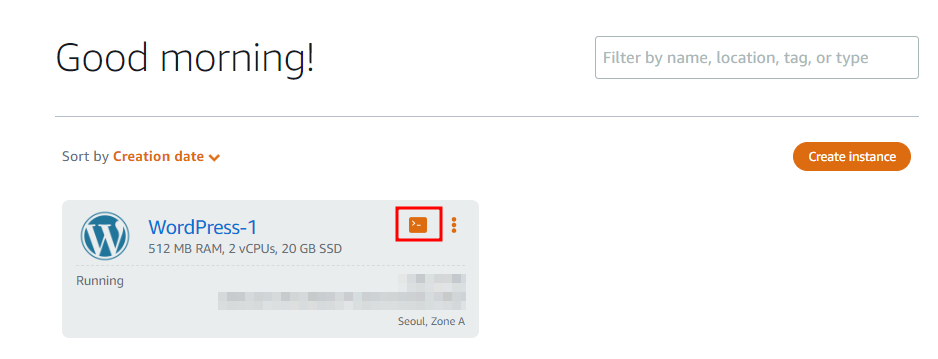
- Lightsail 콘솔 → 터미널 접속
- 명령어 입력:
less bitnami_credentials- 출력된 ID/PW로 로그인

🔹 관리자 계정 변경 (보안 강화)
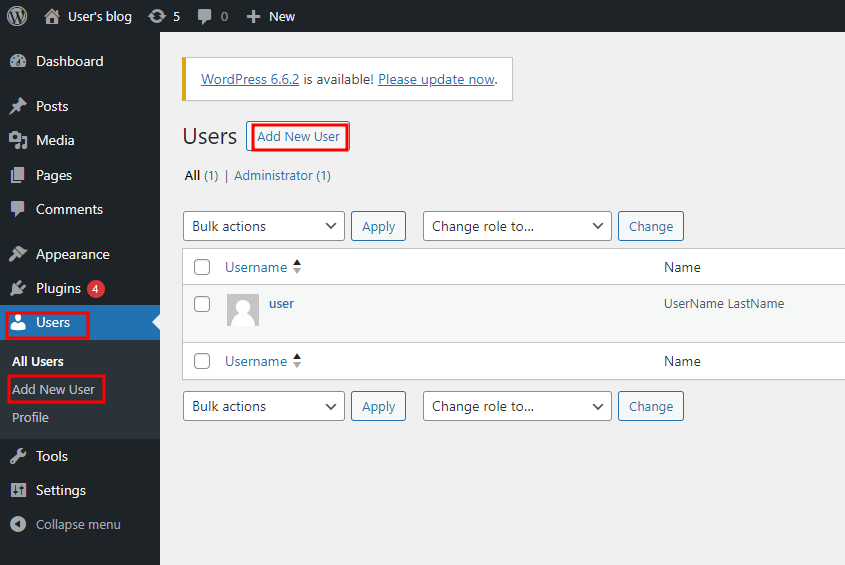
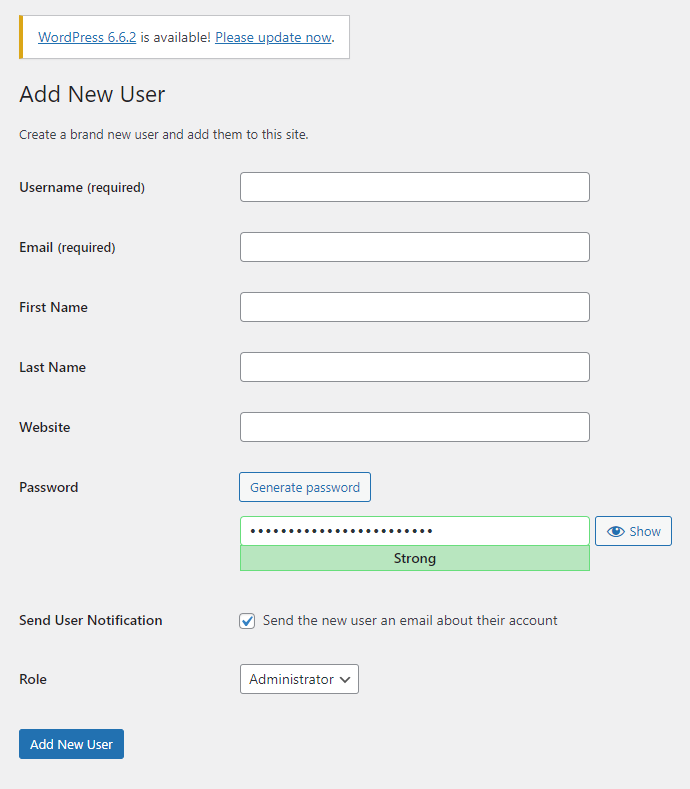
- 워드프레스 관리자 → Users → Add New User
- 새 계정 생성 후 Role: Administrator로 지정
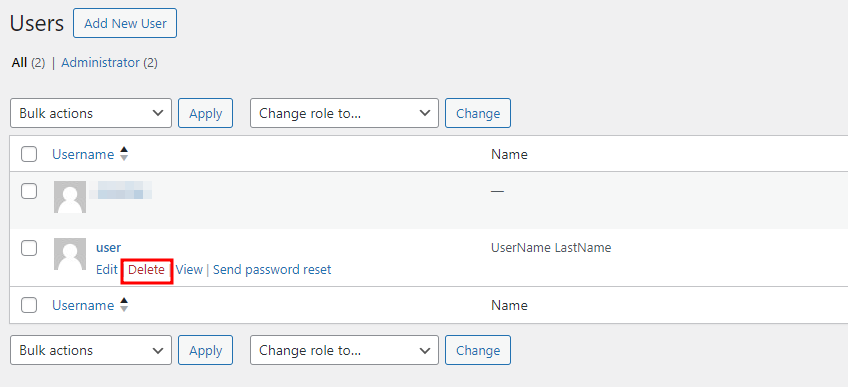
- 새 계정으로 로그인한 뒤 기본 “user” 계정 삭제
🎯 마무리
이제 AWS 라이트세일 기반의 워드프레스 사이트가 완성되었습니다!
✅ 계정 생성 → 인스턴스 생성 → 도메인 연결 → SSL 보안 → 관리자 설정
다음에는 워드프레스 운영에 필요한
필수 플러그인, 속도 개선, 보안 팁을 소개하겠습니다.
'Wordpress' 카테고리의 다른 글
| 🧭 클라우드웨이즈 워드프레스 홈페이지 제작 2편 : 도메인 연결 및 HTTPS(SSL) 설정 (1) | 2025.10.12 |
|---|---|
| 🧭 클라우드웨이즈 워드프레스 홈페이지 제작 1편 : 서버 설치 및 설정 (0) | 2025.10.12 |
| 🌐 AWS 라이트세일로 만드는 나만의 워드프레스 홈페이지 1편 (0) | 2025.10.12 |
| 워드프레스 이메일 안올 때 해결하기 : WP Mail SMTP 플러그인 (0) | 2025.10.12 |
| 디스코드(Discord) 웹훅(Webhook) 자동 알림봇 얻는 방법 (0) | 2025.10.05 |


