안녕하세요!
이번 시리즈에서는 클라우드웨이즈(Cloudways) 호스팅을 활용해 워드프레스 홈페이지를 만드는 방법을 단계별로 소개합니다.
서버 설정부터 워드프레스 관리자 페이지 접속까지, 초보자분들도 어렵지 않게 따라할 수 있도록 구성했습니다.

💡 왜 워드프레스인가?
워드프레스(WordPress)는 전 세계에서 가장 널리 쓰이는 홈페이지 제작 플랫폼입니다.
개발 지식이 없어도 수천 가지의 테마(디자인)와 플러그인(기능 확장)을 통해 원하는 형태의 웹사이트를 쉽게 만들 수 있죠.
- 블로그, 기업 홈페이지, 포트폴리오, 쇼핑몰까지 제작 가능
- SEO(검색엔진최적화)에 강해 구글 상위 노출 유리
- 글로벌 커뮤니티가 커서 문제 해결 자료가 풍부
즉, “처음 홈페이지를 만드는 사람에게 가장 친절한 플랫폼”이 바로 워드프레스입니다.
☁️ 클라우드웨이즈란?
클라우드웨이즈(Cloudways)는 AWS, Google Cloud, DigitalOcean 등
유명 클라우드 서버 위에서 워드프레스를 쉽게 설치하고 관리할 수 있도록 도와주는 완전 관리형(Managed) 호스팅 서비스입니다.
- 클릭 몇 번으로 워드프레스 자동 설치
- 무료 SSL, 자동 백업, 방화벽 등 보안 강화 기능 제공
- 서버 관리 없이도 운영 가능 (초보자 친화형 인터페이스)
- 24시간 실시간 고객 지원
비슷한 개념으로 AWS 라이트세일이 있지만, 클라우드웨이즈는
서버 유지보수와 보안까지 대신 해주는 관리자 역할을 수행한다는 점이 다릅니다.
💬 쉽게 말해
“AWS 라이트세일은 내가 직접 건물(서버)을 관리해야 하는 구조,
클라우드웨이즈는 관리인이 대신 모든 걸 챙겨주는 구조”입니다.
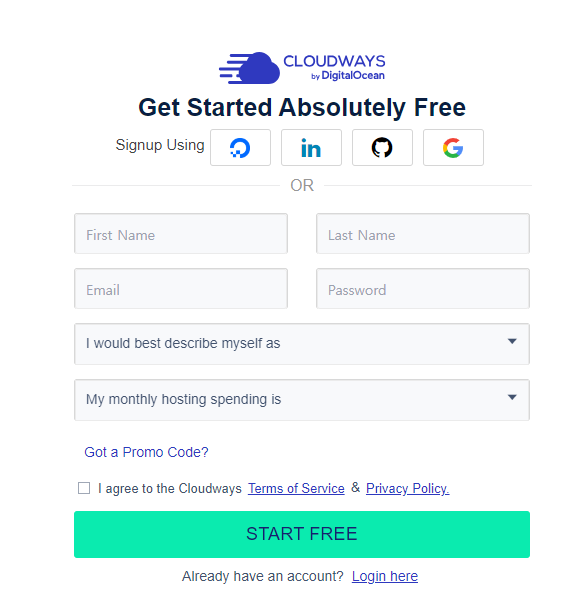
🧾 클라우드웨이즈 가입 및 계정 생성
- 클라우드웨이즈 홈페이지 접속
→ Cloudways 공식 사이트 - 오른쪽 상단 ‘Start Free’ 클릭
→ 3일 무료 체험 + 25달러 크레딧 제공 - 간편가입 선택
→ 구글, 깃허브, 링크드인 계정으로 간편 로그인 가능
(이 가이드에서는 구글 아이디로 가입합니다.) - 가입 정보 입력
- 비밀번호 설정
- 사업분야 선택 (예: Blogger, Freelancer 등)
- 월 예상 비용 선택 (가장 낮은 단계 추천)
- 서비스 약관 동의 후 가입 완료
가입 후 로그인하면 대시보드(Dashboard) 화면으로 이동합니다.

🖥️ 서버 생성하기 (워드프레스 설치 시작)
워드프레스를 운영하려면 ‘내 사이트를 올릴 서버’가 필요합니다.
이 서버가 바로 여러분의 “디지털 건물”입니다.
① 서버 설정
- 어플리케이션 선택: WordPress (최신 버전 선택)
- 어플리케이션 이름 / 서버 이름 / 프로젝트 이름 입력
→ 예: WordPress / MyServer / BlogProject (추후 수정 가능)
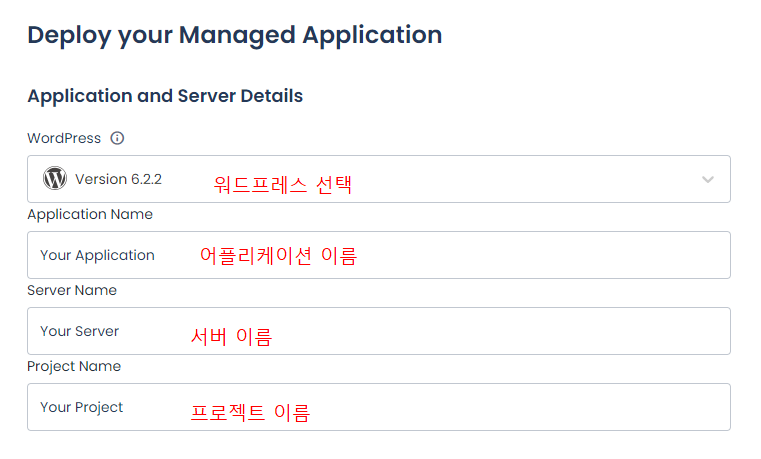
💡 프로젝트는 하나의 서버에 여러 사이트를 운영할 때 분류용으로 쓰이므로 초보자는 기본값으로 두셔도 됩니다.
🌏 인프라 선택 가이드
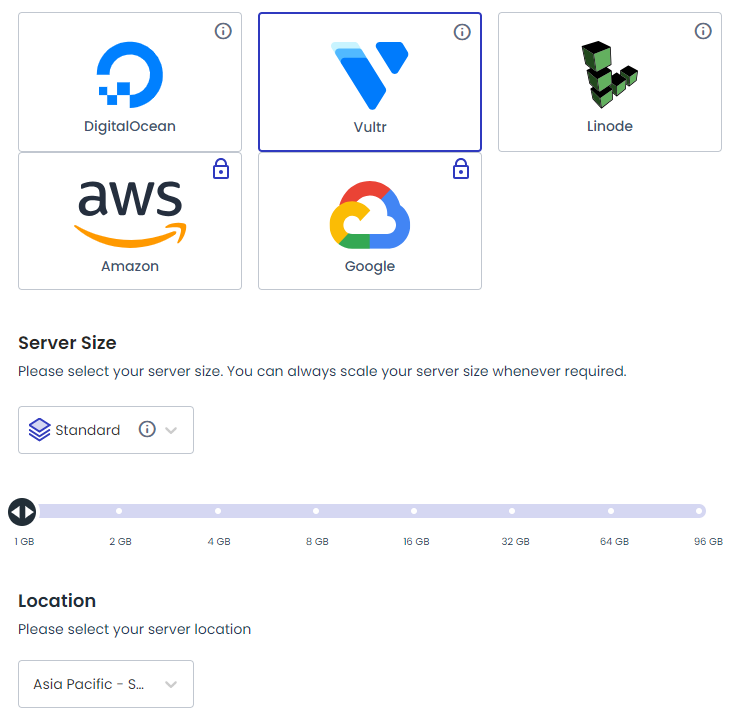
클라우드웨이즈는 5개의 클라우드 인프라를 제공합니다.
이 중 가격과 속도 기준으로 가장 추천되는 조합은 아래 두 가지입니다.
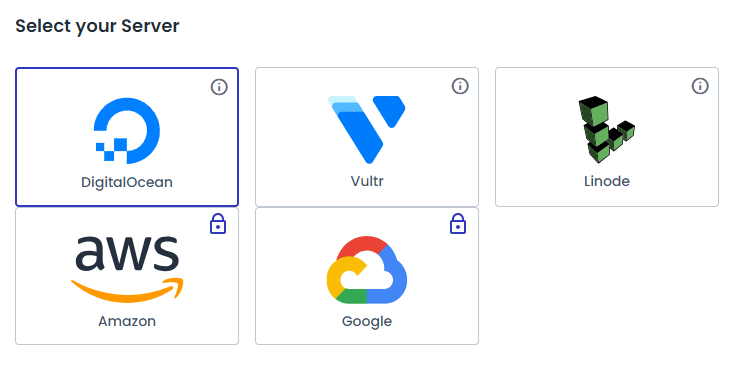
🔹 가성비형 — 디지털오션 (DigitalOcean)
- 인프라: DigitalOcean
- 서버 크기: 1GB
- 지역(리전): 싱가포르
- 요금: 월 약 11달러 (한화 약 15,000원)
➡️ 서울 리전은 없지만, 싱가포르가 지리적으로 가장 가까워 속도 문제는 거의 없습니다.
➡️ 이미지가 많지 않은 블로그 기준, 일일 방문자 500명까지 무리 없이 커버 가능!
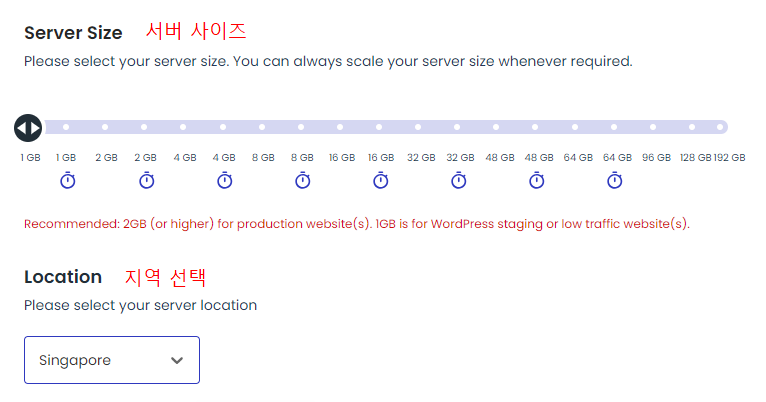
🔹 속도형 — 벌쳐(Vultr)
- 인프라: Vultr
- 서버 크기: 1GB (Standard)
- 지역(리전): 서울
- 요금: 월 약 14달러 (한화 약 19,000원)
➡️ 한국 리전으로 접속 속도가 빠르며, 국내 방문자가 많은 경우 추천합니다.
✅ 참고
AWS나 구글 클라우드도 선택 가능하지만 초보자에겐 설정이 복잡하고 요금이 높습니다.
첫 사이트라면 DigitalOcean 또는 Vultr 조합으로 충분합니다.
⚙️ 서버 생성 및 관리 메뉴 소개
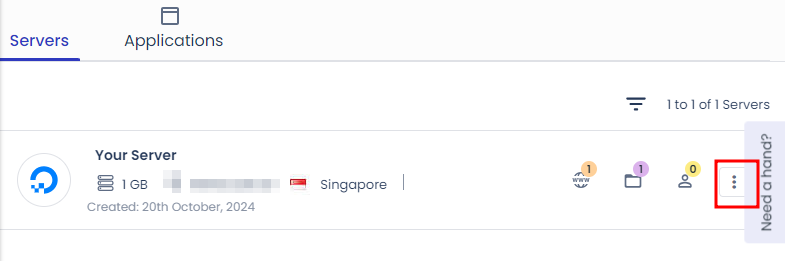
서버를 생성하면 약 5~10분 후 사용 가능합니다.
완료 후 대시보드에 새 서버가 나타나면 오른쪽에 있는 “:” 버튼을 클릭해 세부 메뉴를 확인해봅시다.
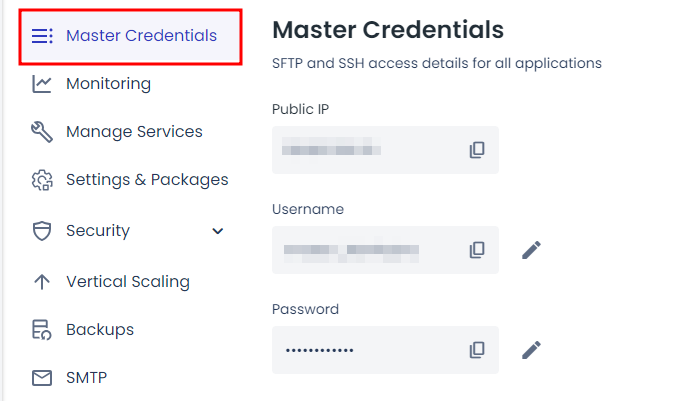
① Master Credentials
- 서버의 IP 주소, 관리자 계정(ID), 비밀번호를 확인할 수 있습니다.
- IP 주소는 “내 가게의 주소”와 같으며, SSH 접속 시 사용됩니다.
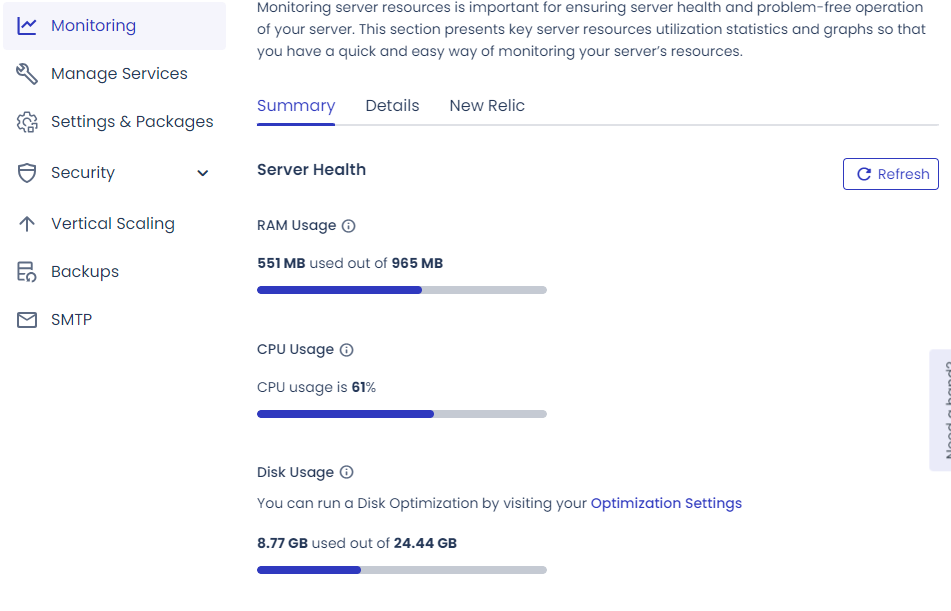
② Monitoring
- CPU / RAM 사용량을 실시간으로 확인하는 메뉴입니다.
- CPU 70%, RAM 75% 이상이 지속된다면 업그레이드(Scaling)를 고려하세요.
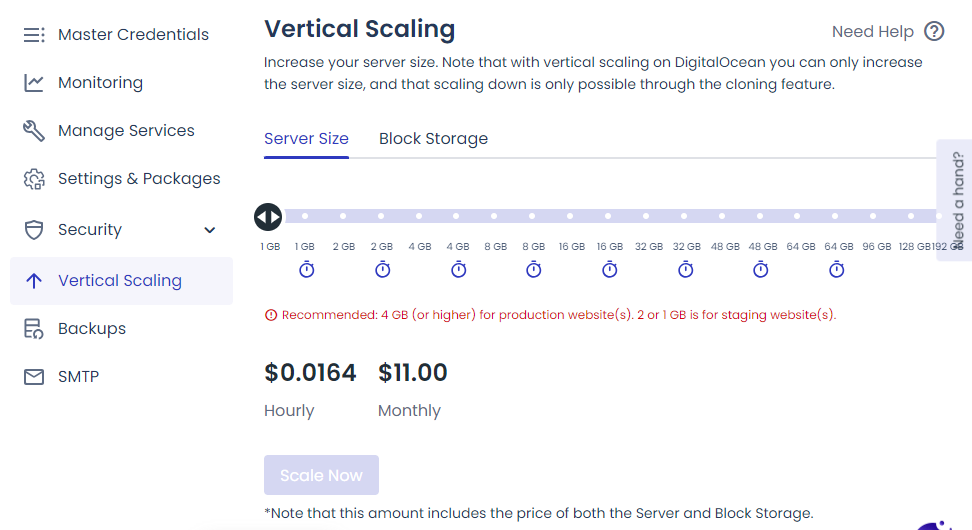
③ Vertical Scaling
- 클릭 한 번으로 서버 용량 업그레이드 가능.
- 트래픽이 늘어나거나 사이트가 느려질 때 유용합니다.
🚀 워드프레스 접속하기
이제 서버가 준비되었으니 실제 워드프레스 관리자 페이지에 접속해봅시다.
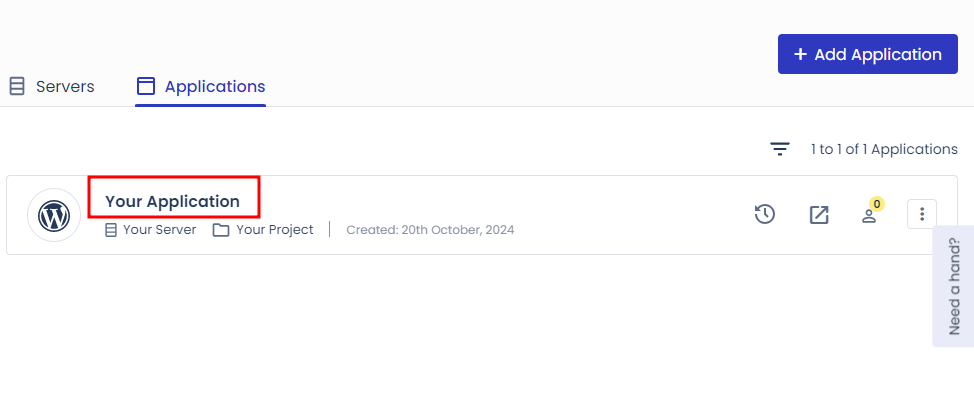
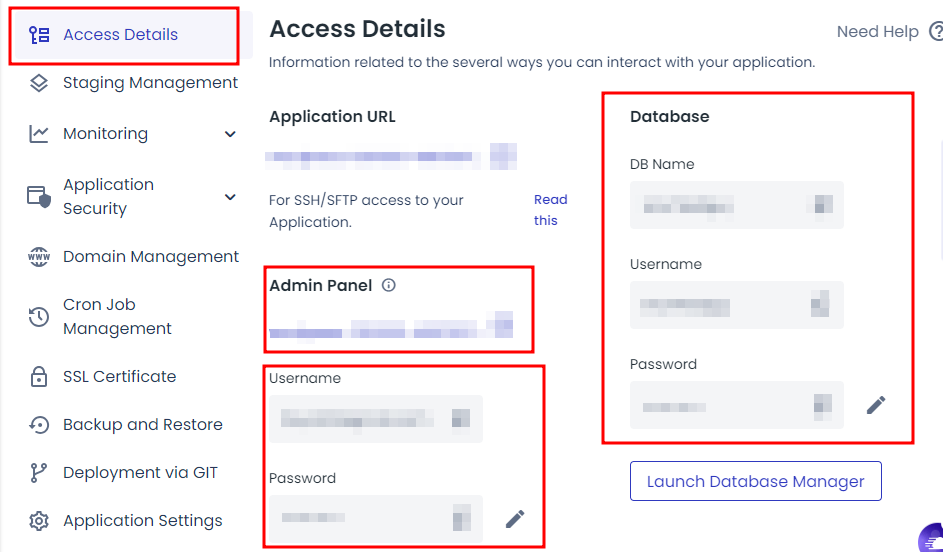
- Application Management → Access Details 클릭
- Admin Panel 항목의 링크를 클릭하면
워드프레스 로그인 화면이 열립니다. - Username / Password를 복사해 로그인합니다.
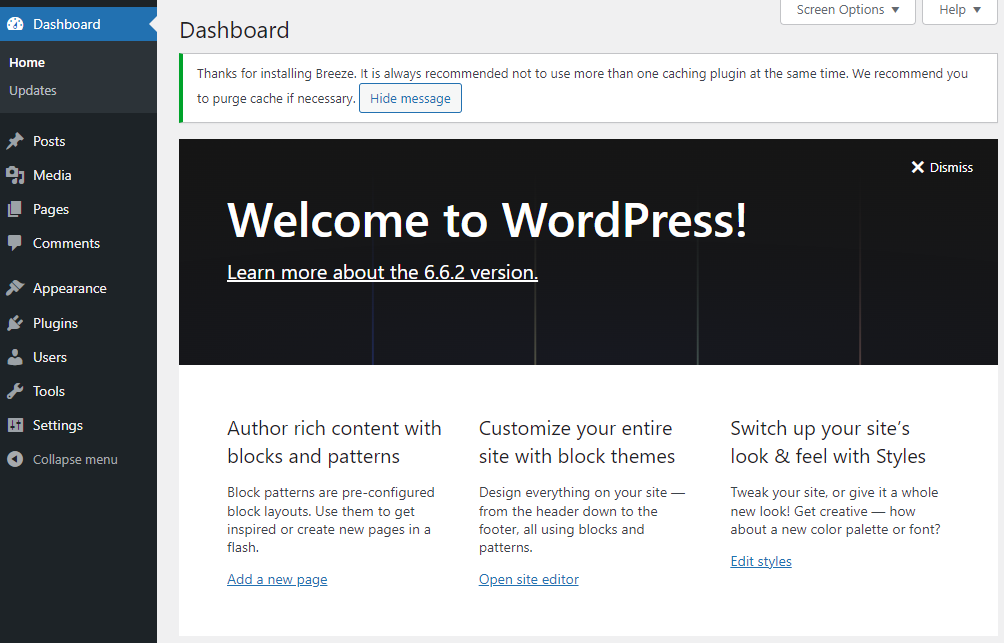
로그인에 성공하면 워드프레스의 메인 관리자 화면(Dashboard)이 보입니다.
이곳에서 테마 변경, 글쓰기, 플러그인 설치 등 모든 관리가 가능합니다.
💳 결제 정보 입력 (무료 체험 후 유지용)
무료 체험은 3일간 제공됩니다.
이후에도 사이트를 유지하려면 결제 정보를 등록해야 합니다.
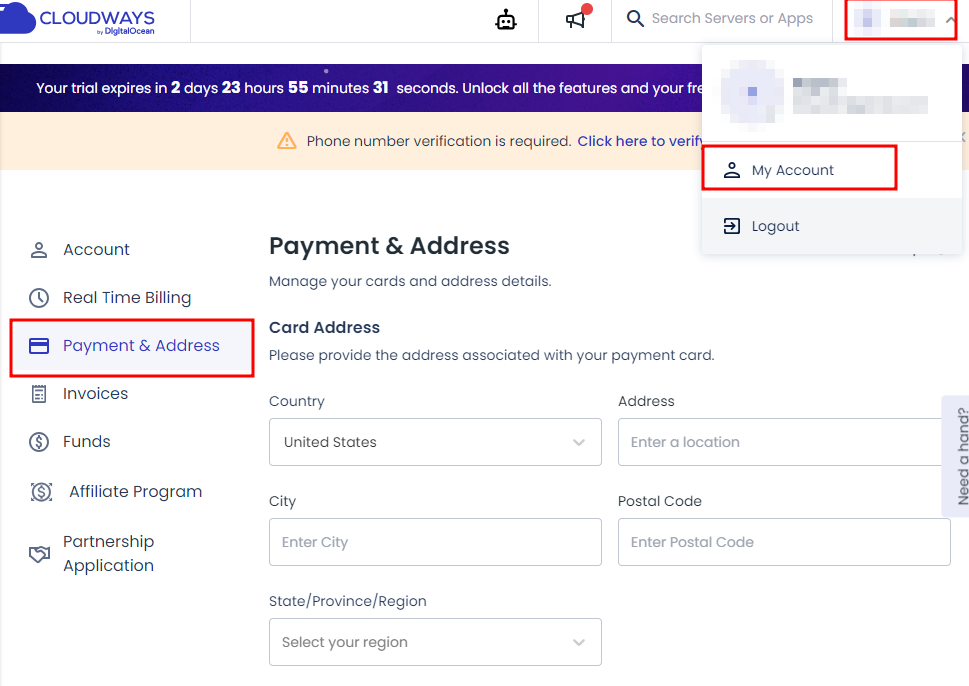
- 상단 프로필 클릭 → My Account
- 왼쪽 메뉴 → Payment & Address 선택
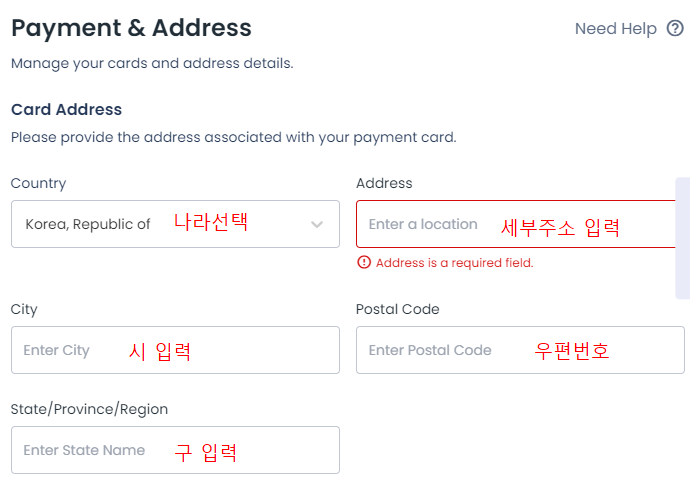
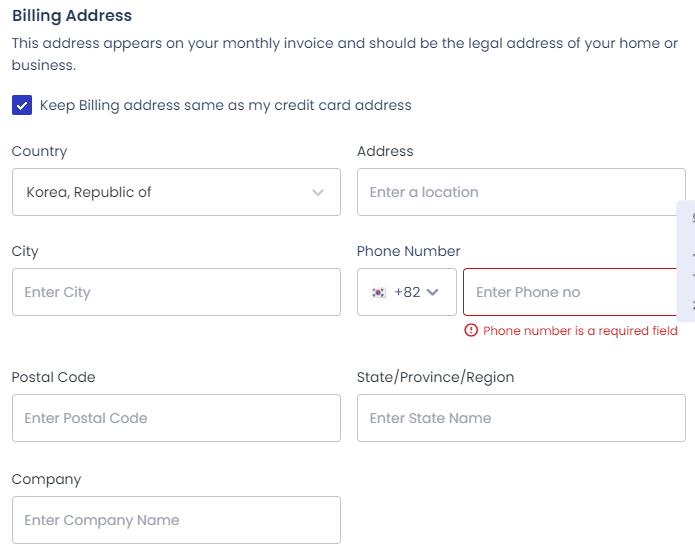
- 국가 / 주소 / 우편번호 / 휴대폰 입력
- 해외 결제가 가능한 VISA, MasterCard 등록
결제 정보를 미등록할 경우, 3일 후 서버가 자동 삭제되니 주의하세요.
✨ 맺음말
이제 여러분은 클라우드웨이즈를 통해
워드프레스 서버를 직접 구축하고 관리자 페이지까지 접속했습니다.
이 과정이 끝났다면, 이제 다음 단계는 ‘간판(도메인)’을 달아주는 일입니다.
다음편에서는
👉 도메인 연결 및 HTTPS(SSL) 설정으로 완성하기
단계별로 함께 진행해보겠습니다.
'Wordpress' 카테고리의 다른 글
| 🧭 클라우드웨이즈 워드프레스 홈페이지 제작 2편 : 도메인 연결 및 HTTPS(SSL) 설정 (1) | 2025.10.12 |
|---|---|
| 🌐 AWS 라이트세일로 만드는 나만의 워드프레스 홈페이지 2편 (0) | 2025.10.12 |
| 🌐 AWS 라이트세일로 만드는 나만의 워드프레스 홈페이지 1편 (0) | 2025.10.12 |
| 워드프레스 이메일 안올 때 해결하기 : WP Mail SMTP 플러그인 (0) | 2025.10.12 |
| 디스코드(Discord) 웹훅(Webhook) 자동 알림봇 얻는 방법 (0) | 2025.10.05 |


