안녕하세요!
이전 포스팅에서 우리는 Inoreader → MAKE.com → Airtable로 이어지는
콘텐츠 자동 수집 시스템을 완성했습니다.
이제 그 다음 단계로, Airtable에 저장된 글을 기반으로
AI가 자동으로 인스타그램용 캡션과 헤드라인을 생성하도록 설정해보겠습니다.
이 과정이 완료되면, 수집된 글을 클릭 한 번으로
바로 인스타그램 게시용 콘텐츠로 가공할 수 있습니다.
🧭 이번 단계의 전체 구조
이번 시나리오의 흐름은 다음과 같습니다.
[Airtable 버튼 클릭]
   ↓ (Webhook 트리거)
[MAKE.com 시나리오 실행]
   ↓
[Airtable → GET Record]
   ↓
[HTTP로 원문 수집 → Text Parser로 텍스트화]
   ↓
[ChatGPT 모듈로 캡션·헤드라인 생성]
   ↓
[Airtable 새 테이블에 결과 저장]
🧩 STEP 1. Webhook 트리거 생성하기
Airtable에서 버튼을 누르면 MAKE.com 시나리오가 작동하도록 만들어야 합니다.
이를 위해 Webhook을 사용합니다.
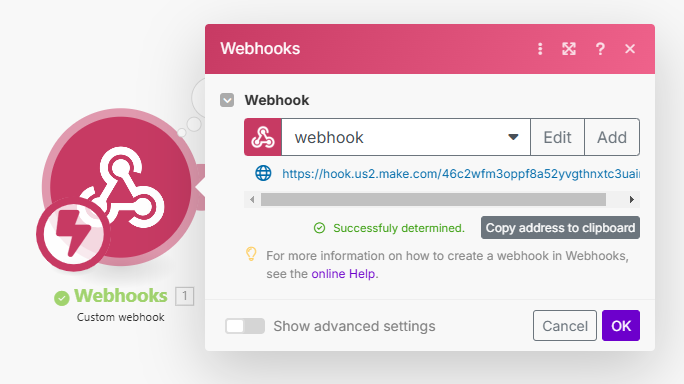
① MAKE.com에서 Webhook 생성
- MAKE.com에서 새 시나리오를 생성합니다.
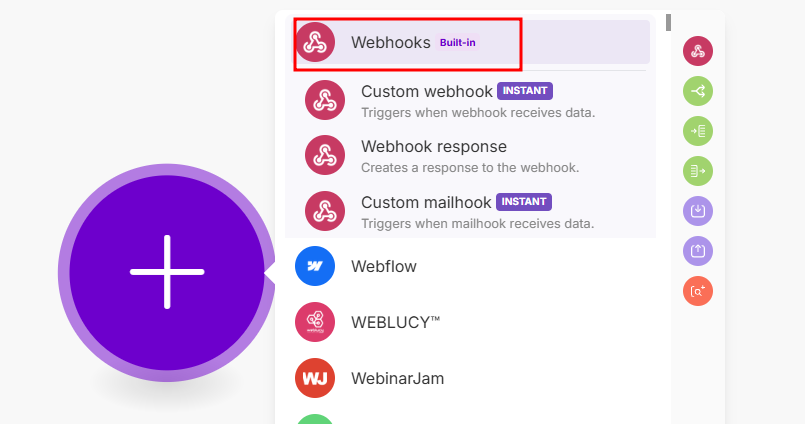
- 첫 번째 모듈로 Webhook → Custom Webhook을 선택합니다.
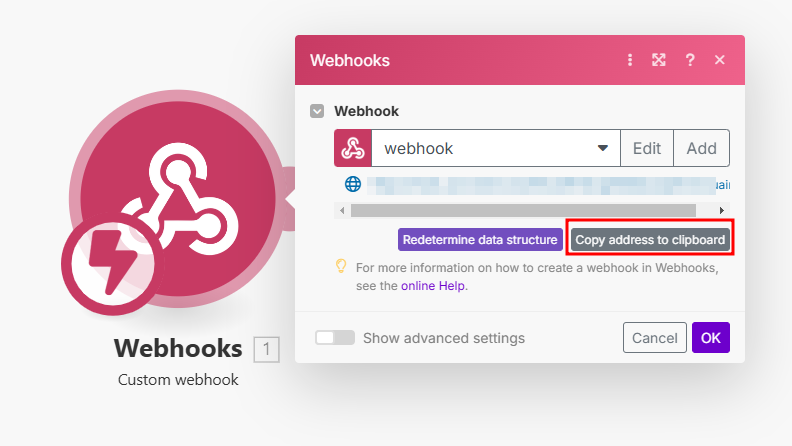
- 이름을 지정하고 “Save”를 클릭하면 고유한 웹훅 URL이 생성됩니다.
- 생성된 URL을 복사해 둡니다.
🧩 STEP 2. Airtable 버튼 필드 설정
이제 Airtable에 있는 버튼 필드와 방금 만든 웹훅을 연결합니다.
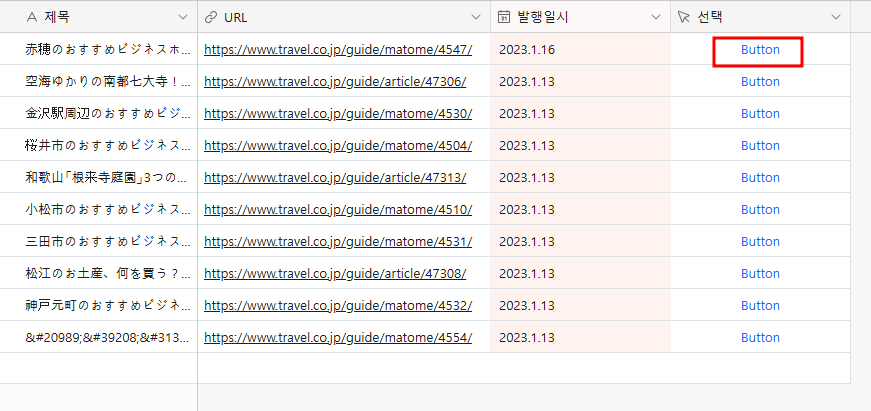
- Airtable의 ‘RSS 피드 수집’ 테이블로 이동합니다.
- 버튼 필드를 더블 클릭하여 편집창을 엽니다.
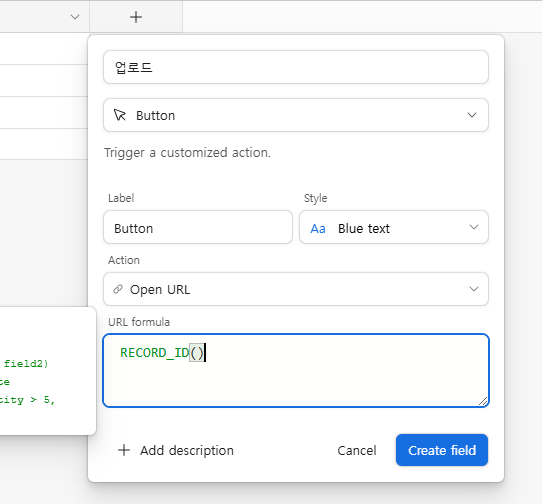
- 아래와 같이 URL 포뮬라를 수정합니다.
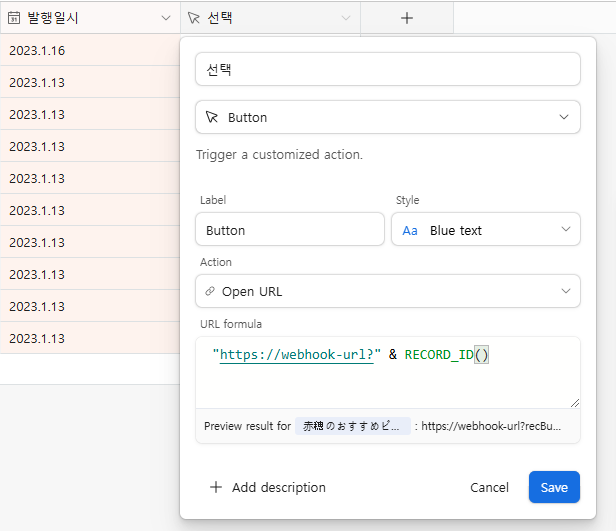

"https://webhook-url?recordId=" & RECORD_ID()⚙️ "https://webhook-url" 부분은 MAKE.com에서 생성한 URL로 교체해야 합니다.
- 저장한 뒤, Airtable에서 버튼을 클릭하면
“Accepted” 메시지가 나오면 정상 작동입니다.
🧩 STEP 3. Airtable 데이터 불러오기
이제 버튼이 눌리면, 해당 콘텐츠의 데이터를 불러오도록 합니다.
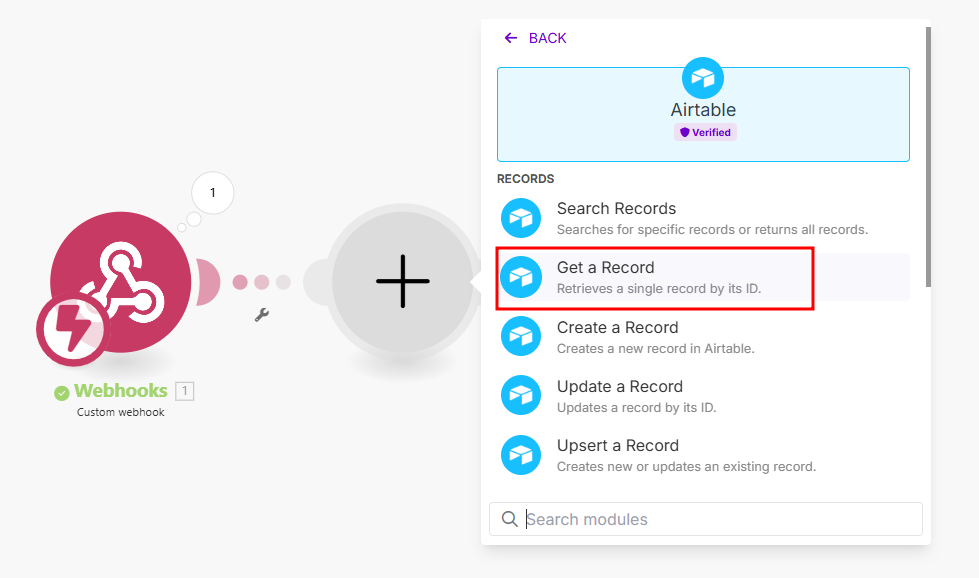
- MAKE.com으로 돌아가서 Airtable 모듈을 추가합니다.
- “Get a Record” 옵션을 선택합니다.
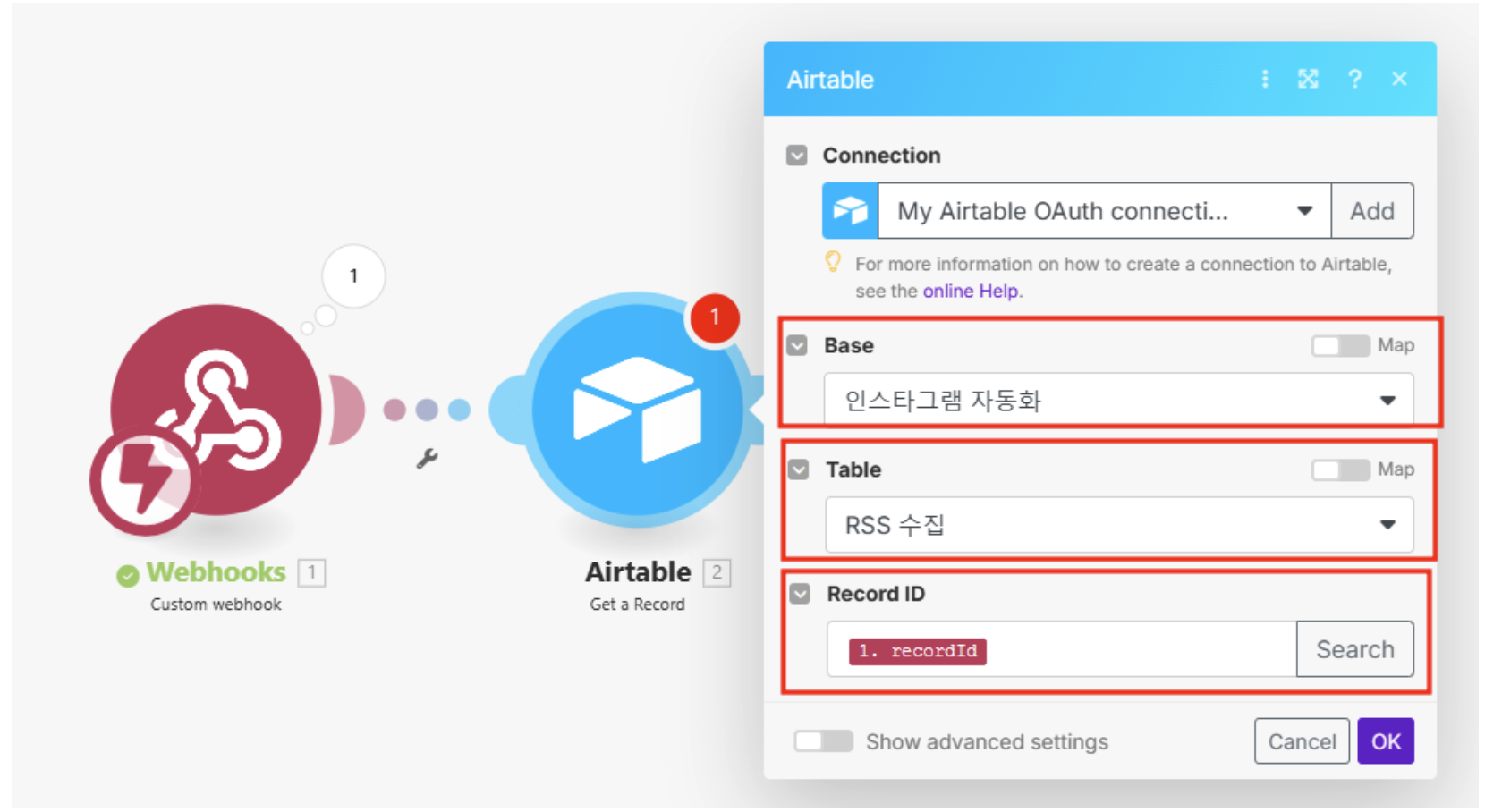
- 베이스는 “인스타그램 자동화”, 테이블은 “RSS 피드 수집”을 선택합니다.
- Record ID에는 Webhook에서 받은 recordId를 매핑합니다.
🧩 STEP 4. 원문 텍스트 수집
이제 RSS에서 가져온 URL의 원문 텍스트를 불러옵니다.
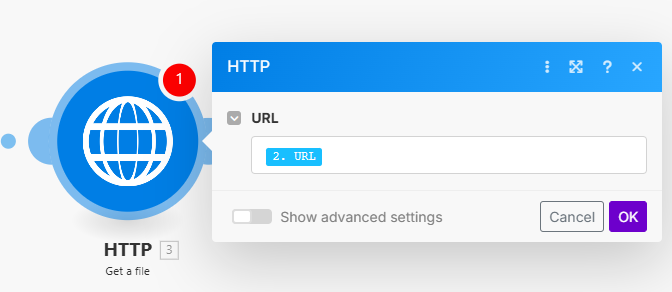
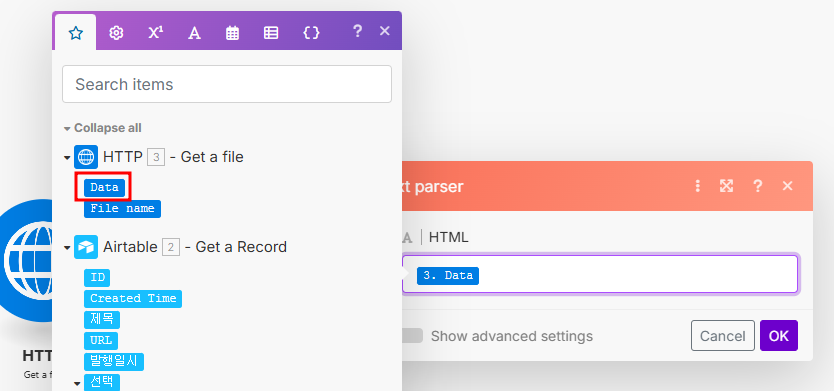
- HTTP 모듈 추가 → “Get a File” 선택
- Airtable의 URL 필드를 가져와 연결합니다.
- Text Parser 모듈을 추가하고
- 옵션을 “HTML to text”로 선택
- HTML 데이터를 텍스트로 변환하여 캡션 생성용으로 사용
🧩 STEP 5. ChatGPT 모듈로 AI 캡션/헤드라인 생성
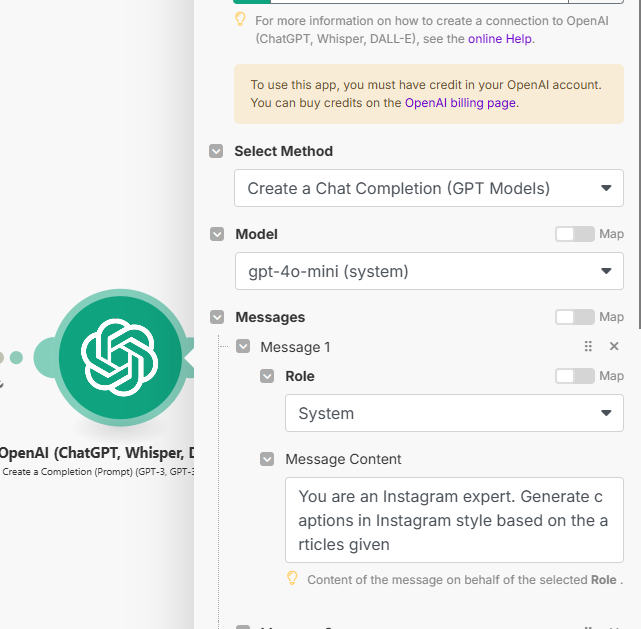
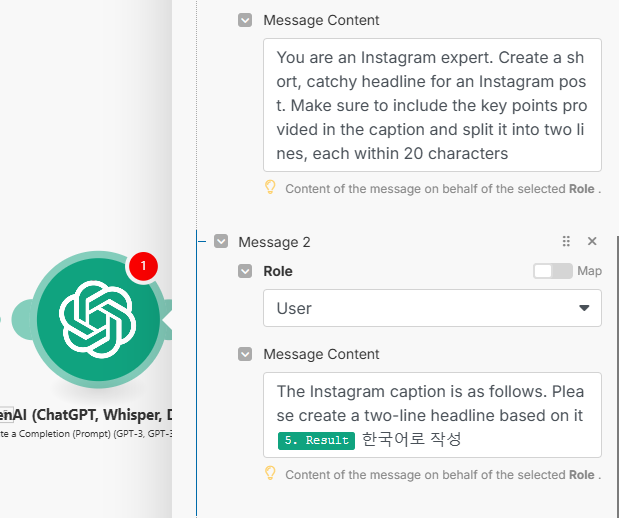
이제 변환된 텍스트를 바탕으로 ChatGPT(OpenAI) 모듈을 연결합니다.
- OpenAI 모듈 추가 → “Create a completion” 또는 “ChatGPT model” 선택
- 입력 프롬프트에 아래와 같은 형태를 사용합니다.
다음 글의 내용을 바탕으로 인스타그램용 헤드라인과 캡션을 만들어 주세요.
- 톤앤매너: 간결하고 친근하게
- 해시태그는 5개 내외
- 포맷:
헤드라인: ...
캡션: ...- 입력 텍스트에는 Text Parser에서 변환된 본문을 연결합니다.
🧩 STEP 6. 결과 저장용 테이블 만들기
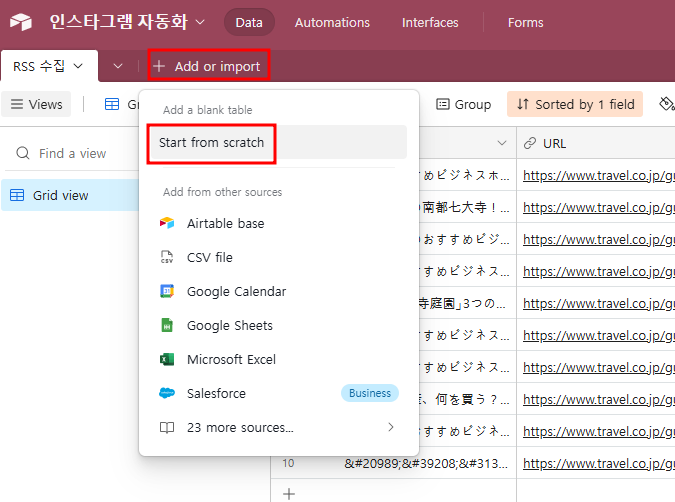
이제 생성된 헤드라인과 캡션을 Airtable에 새로 저장해 관리합니다.
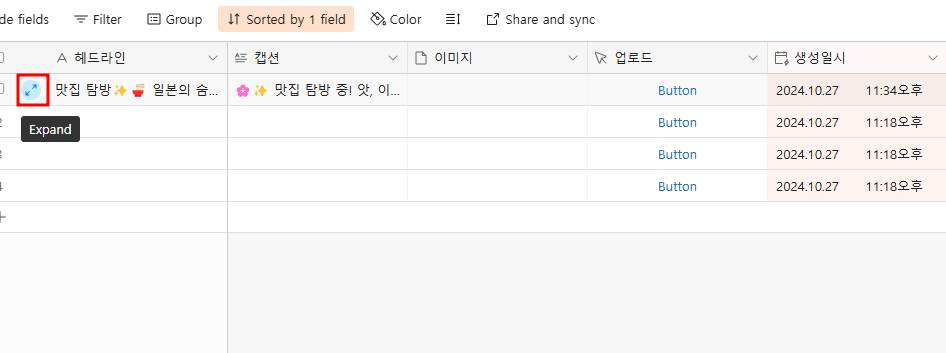
- Airtable에서 새 테이블을 생성하고 이름을 “생성 및 업로드”로 지정합니다.
- 아래와 같은 필드를 구성합니다.
- 헤드라인 (Single line text)
- 캡션 (Long text)
- 이미지 (Attachment)
- 게시 버튼 (Button)
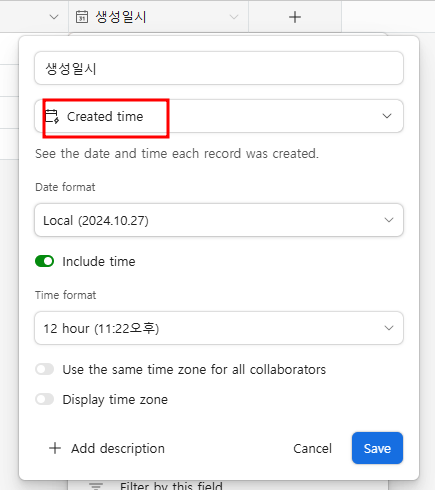
- Creation Time 필드를 추가해 최신순 정렬로 설정합니다.

🧩 STEP 7. MAKE.com에서 결과 저장
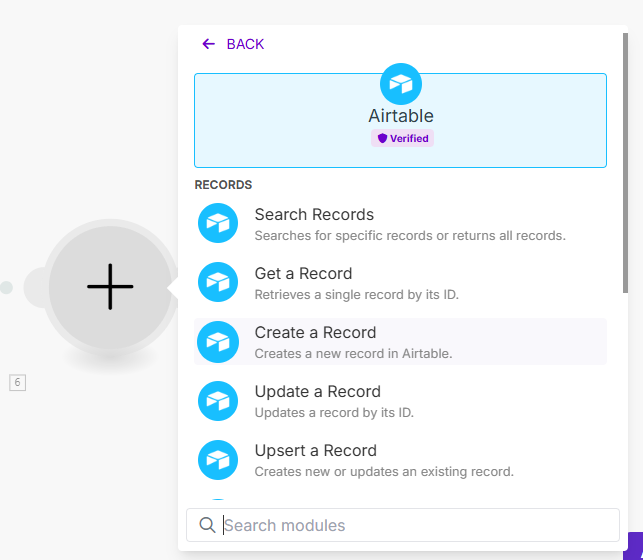
- ChatGPT 모듈 다음에 Airtable → Create a Record 모듈을 추가합니다.
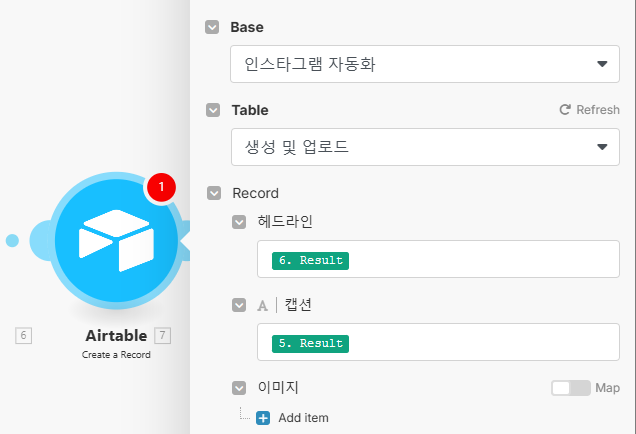
- 베이스: “인스타그램 자동화”
- 테이블: “생성 및 업로드” 선택
- 필드 매핑
- 헤드라인 → ChatGPT의 헤드라인 결과
- 캡션 → ChatGPT의 캡션 결과
- 저장 후 Run Once 버튼으로 테스트 실행
성공 시 Airtable의 “생성 및 업로드” 테이블에
AI가 만든 헤드라인과 캡션이 자동으로 추가됩니다.
🧪 테스트 및 검증
- Airtable의 “RSS 피드 수집” 테이블에서
아무 글의 선택 버튼을 눌러 시나리오를 실행합니다. - MAKE.com 실행 로그에서 “Success” 표시가 뜨면 정상 작동입니다.
- Airtable의 “생성 및 업로드” 테이블을 확인해
AI가 생성한 헤드라인과 캡션이 들어있는지 확인합니다.
💬 맺음말
이제 Inoreader로 수집된 글을 버튼 한 번으로
AI가 자동으로 요약하고, 인스타그램용 헤드라인과 캡션까지 생성할 수 있게 되었습니다.
다음 4편에서는 이렇게 생성된 콘텐츠를
Placid로 이미지화하고, 인스타그램 비즈니스 계정에 자동 업로드하는 방법을 다룹니다.
'Make' 카테고리의 다른 글
| Make 활용 인스타그램 AI 반자동화 4편 : 이미지생성 및 인스타그램 자동업로드 (0) | 2025.10.11 |
|---|---|
| Make 활용 인스타그램 AI 반자동화 2편 : 이노리더로 RSS 피드 수집 (1) | 2025.10.11 |
| Make 활용 인스타그램 AI 반자동화 1편 : Airtable 데이터베이스 설정 (0) | 2025.10.09 |
| Make 활용 인스타그램 AI 자동화 9편 : 다국어·리브랜딩·멀티채널 확장 (0) | 2025.10.08 |
| Make 활용 인스타그램 AI 자동화 8편 : 운영/비용 최적화 (0) | 2025.10.08 |


