안녕하세요!
이번 포스팅은 인스타그램 반자동화 시리즈의 마지막 단계,
AI가 생성한 콘텐츠를 자동으로 이미지로 만들고 인스타그램에 업로드하는 과정을 다룹니다.
지금까지의 단계를 간단히 정리하면 다음과 같습니다.
- Airtable 데이터베이스 설정 → 콘텐츠 저장 공간 구축
- Inoreader RSS 자동 수집 → 새 글 자동 저장
- AI 캡션·헤드라인 생성 → 게시용 문구 자동 생성
- (이번 글) 이미지 생성 + 인스타그램 자동 업로드
이제 진짜 완성된 “반자동 인스타그램 운영 시스템”이 만들어집니다. 🚀

🧭 전체 구조 개요
이번 단계의 자동화 흐름은 다음과 같습니다.
[Airtable (생성 및 업로드 테이블)]
    ↓ (버튼 클릭)
[MAKE.com Webhook 트리거]
    ↓
[Airtable Get Record]
    ↓
[Placid 이미지 생성]
    ↓
[Instagram for Business 업로드]
🧩 STEP 1. Webhook 트리거 설정
이번에도 버튼 클릭 → 자동 실행 방식으로 시작합니다.
- MAKE.com에서 새 시나리오를 생성합니다.
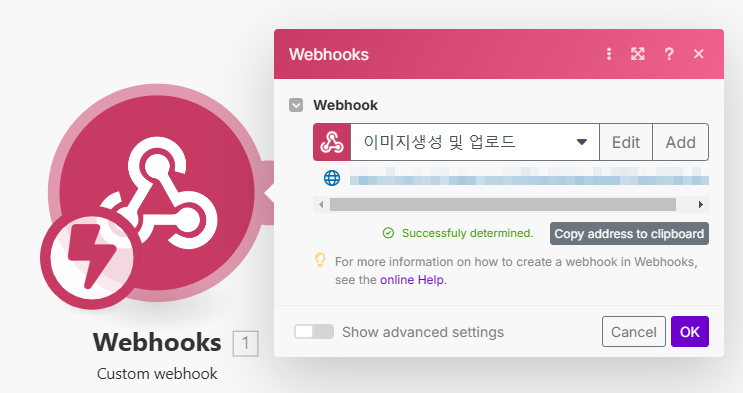
- 첫 번째 모듈로 Webhook → Custom Webhook을 선택합니다.
- 웹훅 이름을 지정하고 “Save”를 클릭하면 고유한 웹훅 URL이 생성됩니다.
- 생성된 URL을 복사합니다.
🧩 STEP 2. Airtable 버튼 필드 설정
이제 Airtable의 “생성 및 업로드” 테이블에서
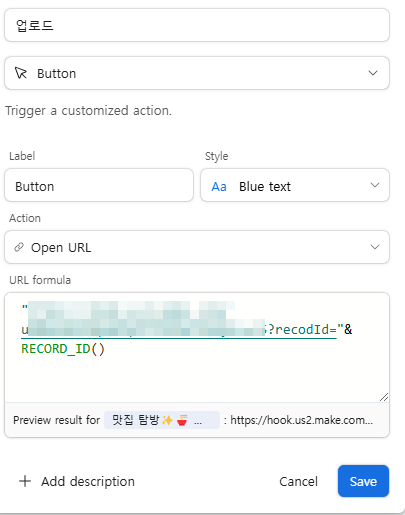
웹훅과 연결된 버튼을 설정해 줍니다.
- Airtable에서 게시 버튼 필드를 더블클릭합니다.
- 기존에 입력한 URL을 아래 형식으로 수정합니다.
"https://webhook-url?recordId=" & RECORD_ID()- 저장 후 버튼을 클릭해보면 “Accepted” 메시지가 나타납니다.
→ 정상적으로 웹훅이 작동하는 상태입니다.
🧩 STEP 3. Airtable 데이터 불러오기
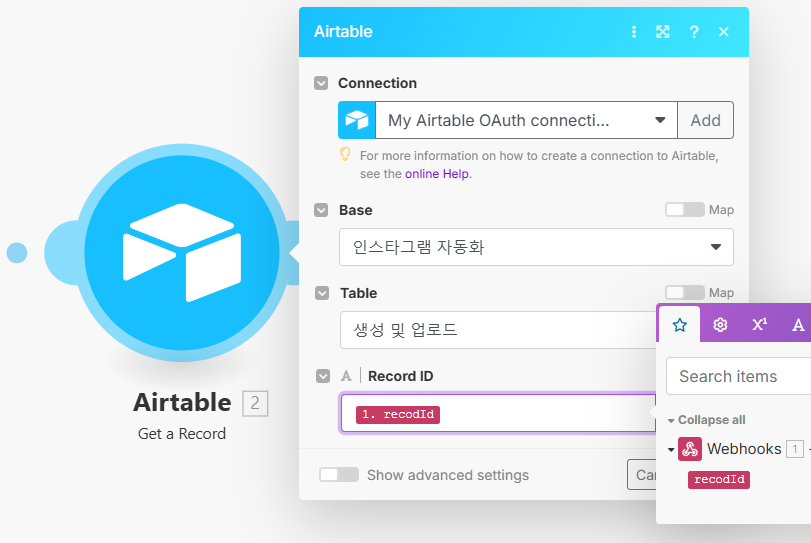
- MAKE.com으로 돌아와 Airtable 모듈 → Get a Record를 추가합니다.
- 베이스는 “인스타그램 자동화”, 테이블은 “생성 및 업로드”를 선택합니다.
- Record ID에는 웹훅에서 받은 recordId를 매핑합니다.
- 불러올 데이터(헤드라인, 캡션, 이미지 필드 등)를 선택합니다.

🧩 STEP 4. 이미지 생성 (Placid 사용)
이제 Placid를 이용해 AI가 만든 헤드라인을 시각적인 이미지로 변환합니다.
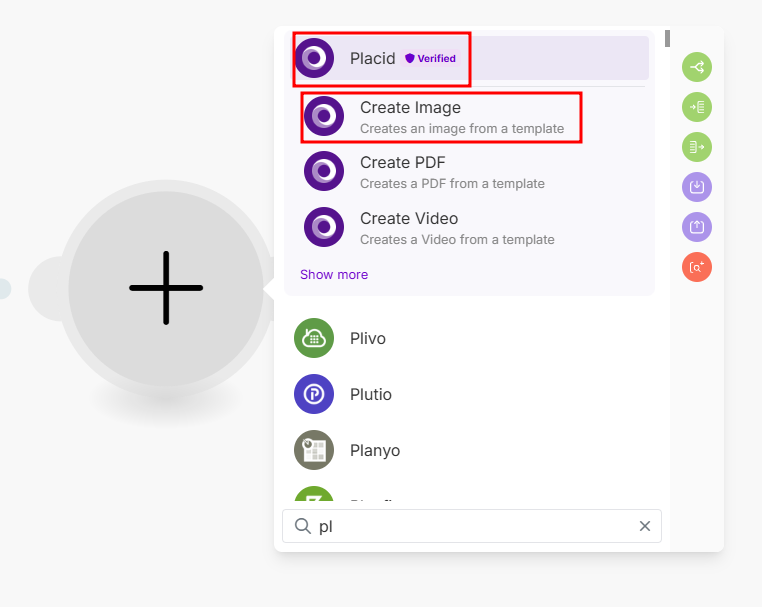
① Placid 모듈 추가
- 다음 단계로 Placid → Create Image 모듈을 추가합니다.
- 이전에 만들어둔 템플릿을 선택합니다.
- 예: 브랜드 로고, 배경 이미지, 텍스트 영역이 포함된 템플릿
② 데이터 매핑
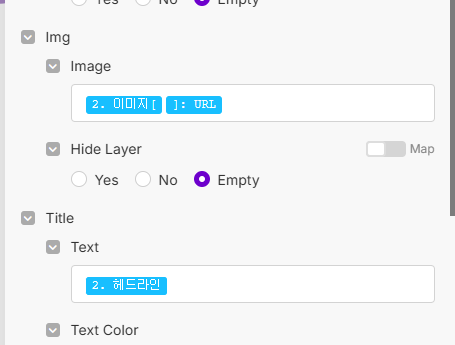
- 헤드라인 영역 → Airtable의 헤드라인 필드 연결
- 배경 이미지 또는 썸네일 → Airtable의 이미지 필드 URL 연결
🧩 STEP 5. 인스타그램 업로드 설정
이제 생성된 이미지를 인스타그램 비즈니스 계정에 자동 업로드합니다.
① Instagram for Business 모듈 추가
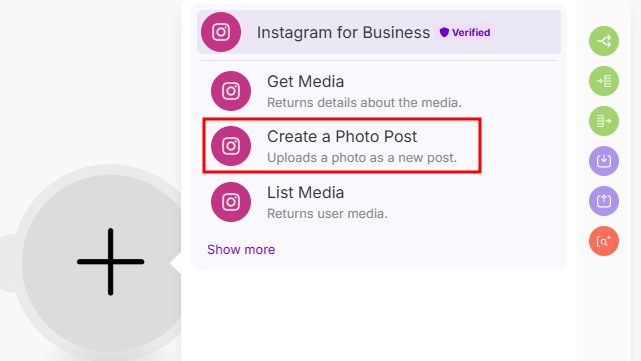
- MAKE.com에서 Instagram for Business → Create Photo Post 모듈을 추가합니다.
- 인스타그램 계정을 연결합니다. (페이스북 페이지 권한이 필요합니다.)
② 데이터 매핑
- Photo URL → Placid에서 생성된 이미지 URL
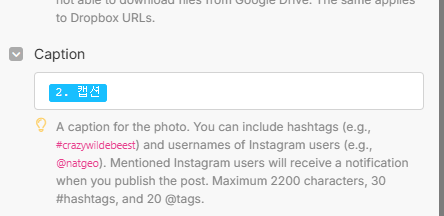
- Caption → Airtable의 캡션 필드

🧩 STEP 6. 테스트 및 검증
- Airtable의 “생성 및 업로드” 테이블로 이동합니다.
- 게시할 레코드를 선택하고,
AI가 만든 헤드라인과 캡션을 한 번 검토 후 필요하면 수정합니다. - 이미지 필드에 배경 이미지를 첨부합니다.
- “게시” 버튼을 클릭하면 MAKE.com이 작동하며
→ Placid로 이미지 생성
→ 인스타그램으로 업로드 - 인스타그램 앱이나 웹에서 게시물이 정상적으로 올라갔는지 확인합니다.
- 헤드라인이 이미지에 잘 반영되었는지
- 캡션과 해시태그가 정상 적용되었는지 체크
🧩 STEP 7. 자동화 유지 및 관리
마지막으로 시나리오를 항상 실행 상태로 유지하려면,
MAKE.com에서 Scheduling을 켜고 “ON” 상태로 두세요.
이제 버튼을 누르기만 하면 자동으로 인스타그램에 포스팅됩니다. 🎉
💬 맺음말
이로써 Airtable, Inoreader, MAKE.com, Placid를 모두 연결한
인스타그램 반자동화 시스템이 완성되었습니다.
이 구조를 통해 매일 반복되는 수작업 없이,
콘텐츠를 모으고, AI가 요약·가공하고, 클릭 한 번으로 업로드할 수 있습니다.
앞으로는 이 시스템을 확장해
- AI 해시태그 추천,
- 이미지 자동 필터 적용,
- 예약 발행 기능 등으로 발전시킬 수도 있습니다.
Make 활용 인스타그램 AI 자동화 0편 : 전체 개요 및 아키텍처
안녕하세요! 이번 시리즈는 Inoreader → Make.com → ChatGPT(OpenAI) → Placid → Instagram for Business로 이어지는 파이프라인을 구축해, 정보 수집부터 이미지/캡션 생성, 게시까지 자동으로 처리하는 방법
codelenz.tistory.com
'Make' 카테고리의 다른 글
| Make 활용 인스타그램 AI 반자동화 3편 : 캡션과 헤드라인 자동 생성 (0) | 2025.10.11 |
|---|---|
| Make 활용 인스타그램 AI 반자동화 2편 : 이노리더로 RSS 피드 수집 (1) | 2025.10.11 |
| Make 활용 인스타그램 AI 반자동화 1편 : Airtable 데이터베이스 설정 (0) | 2025.10.09 |
| Make 활용 인스타그램 AI 자동화 9편 : 다국어·리브랜딩·멀티채널 확장 (0) | 2025.10.08 |
| Make 활용 인스타그램 AI 자동화 8편 : 운영/비용 최적화 (0) | 2025.10.08 |


